Wie MSG in Gmail Importieren? MSG-Dateien in Google-Konto öffnen?


E-Mails sind eines der wichtigsten Kommunikationsmittel für private und berufliche Zwecke. Viele Nutzer vertrauen auf Gmail aufgrund seiner benutzerfreundlichen Oberfläche und der mühelosen Integration mit Google-Diensten. Wenn Sie jedoch von einer anderen E-Mail-Plattform wechseln oder E-Mails im MSG-Format archivieren möchten, möchten Sie möglicherweise MSG in Gmail importieren. Der Leitfaden ist eine Schritt-für-Schritt-Anleitung, die Ihnen eine reibungslose und problemlose Vorgehensweise ermöglicht.
Wenn Sie also mehrere MSG-Dateien aus Outlook gespeichert haben und diese in Gmail verschieben möchten, besteht die Herausforderung darin, zu verstehen, wie Sie MSG in Gmail importieren oder konvertieren können, ohne Daten zu verlieren.
Diese Anleitung bietet Ihnen eine vollständige, leicht verständliche Erklärung aller möglichen Methoden – manuell und automatisiert – sowie der Vor- und Nachteile, Voraussetzungen und Vorsichtsmaßnahmen zum MSG datei in Gmail öffnen.
Was sind MSG-Dateien?
Die MSG-Datei ist das Format der Dateien, die von Microsoft Outlook zum Speichern von E-Mail-Nachrichten, Kontakten und anderen Daten verwendet werden. Es handelt sich um ein Format, das alle Elemente der E-Mail enthält, darunter Absender, Empfänger, Betreff, Text, Anhang und Metadaten. MSG-Dateien werden häufig zum Speichern oder Teilen von E-Mails verwendet und sind nur eine von Millionen Dateien, die in der Outlook-Umgebung vorhanden sind.
Da es keine direkte Importmethode gibt, stellen wir verschiedene Ansätze zum Übertragen von MSG-Dateien in ein Gmail-Konto vor.
Warum MSG in Gmail Importieren?
Benutzer können verschiedene Gründe haben, MSG datei in Gmail öffnen Konten.
- Sicherung und Archivierung: MSG-Dateien werden in der Regel zur Archivierung wichtiger E-Mails verwendet. Wenn die Dateien in Gmail importiert werden, ist sichergestellt, dass sie sicher im iCloud-Konto gespeichert werden.
- Plattformmigration: Wenn Sie Ihr Microsoft Outlook-Konto ändern und stattdessen Gmail verwenden möchten, müssen Sie die vorhandenen E-Mails übertragen.
- Einheitlicher Posteingang: Dies bedeutet im Grunde genommen, dass mit Hilfe von Gmail die E-Mail-Verwaltung viel einfacher wird, da man nur einen Posteingang durchsehen muss und gleichzeitig die Produktivität steigt.
- Zugänglichkeit: Wenn Sie MSG in Gmail importieren, können die Benutzer ihre E-Mails mit jedem Gerät öffnen, das mit dem Internet verbunden ist, wodurch die Verwaltung der Nachrichten schneller und effizienter wird.
Warum können Sie MSG nicht in Ihr Gmail-Konto importieren?
Wenn Sie eine MSG-Datei hochladen möchten, bietet Gmail dafür kein integriertes Tool. Es gibt jedoch noch einige weitere Gründe, wie zum Beispiel
- MSG ist ein Outlook-spezifisches Format.
- Gmail verwendet die MBOX-Standards für den Import von Postfächern und EML für einzelne Dateien.
- Die Benutzeroberfläche von Gmail kann die MSG-Struktur nicht interpretieren.
Wenn Sie Nachrichten in Gmail importieren möchten, müssen Sie diese daher zunächst konvertieren oder direkt in Ihr Gmail-Konto importieren.
MSG in Gmail importieren mit Outlook + IMAP Sync
Die zuverlässigste Methode ist die Verwendung von Outlook und IMAP. Dies funktioniert, wenn Sie Outlook bereits installiert haben und möchten, dass die E-Mails in Gmail korrekt angezeigt werden.
IMAP in Gmail aktivieren
- Öffnen Sie Gmail > Klicken Sie auf das Zahnrad-Symbol – Alle Einstellungen anzeigen.
- Gehen Sie zur Registerkarte „Weiterleitung und POP/IMAP“.
- Wählen Sie unter „IMAP-Zugriff“ die Option „IMAP aktivieren“ aus.
- Speichern Sie die Änderungen.
Fügen Sie ein Gmail-Konto in Outlook hinzu.
- Öffnen Sie Outlook.
- Gehen Sie zu „Datei“ > „Konto hinzufügen“.
- Geben Sie Ihre Gmail-E-Mail-ID ein.
- Outlook konfiguriert Gmail automatisch mit Gmail unter Verwendung von OAuth.
Nach der Konfiguration werden die Gmail-Ordner im Outlook-Fenster angezeigt.
Importieren Sie MSG-Dateien
Ziehen Sie MSG-Dateien per Drag & Drop in den lokalen Outlook-Ordner.
Importierte MSG-Dateien nach Gmail verschieben
- Wählen Sie MSG-E-Mails in Outlook aus.
- Klicken Sie mit der rechten Maustaste > Verschieben > Gmail-Posteingang.
- Outlook synchronisiert diese E-Mails über IMAP mit dem Gmail-Server.
Jetzt können ganz einfach in Ihrem Sie MSG datei in Gmail öffnen.
Verwenden Sie das Tool „Advanced Professional“, um MSG in Gmail Importieren Konto
Wenn Sie eine unkomplizierte Direktmethode wünschen, probieren Sie den MSG Konverter aus. Das Tool kann die MSG-Dateien direkt stapelweise in ein Google-Konto hochladen, ohne dass Outlook oder eine Konvertierung erforderlich ist. Es vereinfacht den gesamten Prozess, indem Sie einen Ordner mit MSG-Dateien auswählen und diese mit nur wenigen Klicks in Gmail importieren können. Die Software gewährleistet vollständige Datenintegrität und eignet sich daher ideal für berufliche und private Migrationen. Es kann auch MSG in EML konvertieren und andere Dateiformate.
Befolgen Sie die Schritte, um MSG in Gmail Importieren direkt
Laden Sie die Software herunter und schließen Sie die Installation ab.
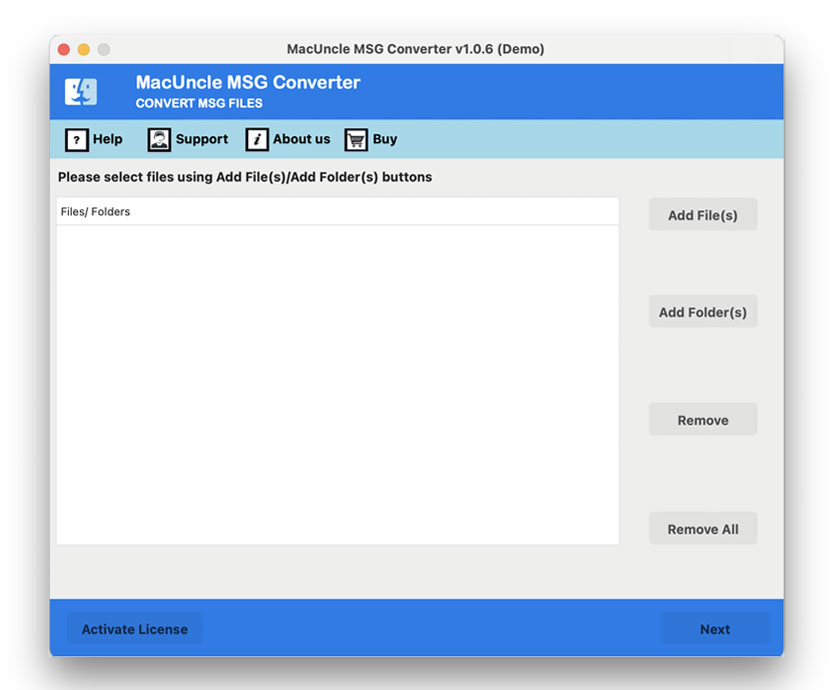
- Fügen Sie MSG-Dateien oder einen Ordner hinzu. Klicken Sie auf die Schaltfläche „Weiter“.
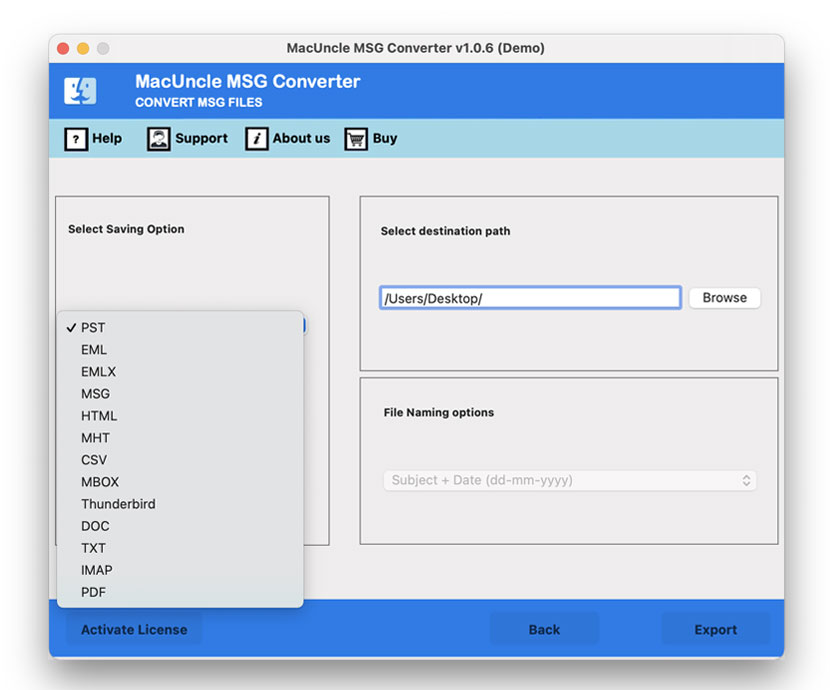
- Wählen Sie aus den Optionen „IMAP“ aus und geben Sie die Anmeldedaten ein.
- Gmail-Anmeldedaten: E-Mail-Adresse und Passwort. IMAP-Details: IMAP-Host: imag.gmail.com; IMAP-Port: 993
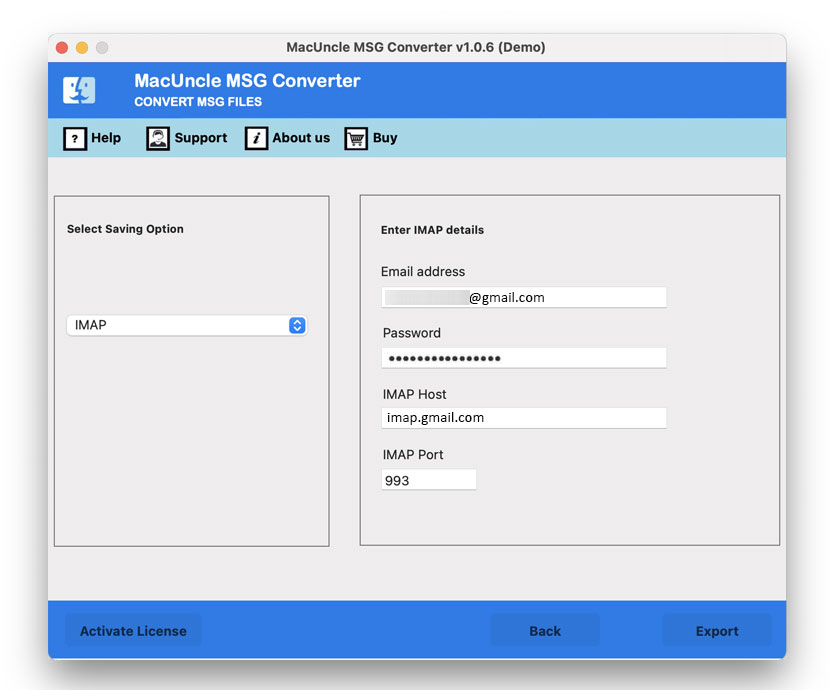
- Klicken Sie auf die Schaltfläche „Exportieren“, um die MSG datei in Gmail importieren.
Lesen Sie auch die folgenden Artikel: Gmail in iCloud importieren
Was sind die Vorteile der Verwendung des Professional Tools?
- Direkter Import (keine Konvertierung erforderlich): Mit dem Tool können Sie MSG-Dateien in Gmail hochladen, ohne sie in ein anderes Format wie EML oder MBOX konvertieren zu müssen. Das reduziert die Anzahl der erforderlichen Schritte und beschleunigt den Vorgang.
- Erhält die Datenintegrität: Das Tool stellt sicher, dass alle wichtigen Teile der E-Mails, z. B. die Informationen über den Absender, direkt in den Text eingefügte Bilder, Links und die vollständige HTML-Struktur, nach dem Importprozess unverändert bleiben. Dadurch bleiben die Authentizität der Dokumente und ihre Lesbarkeit erhalten.
- Unterstützt Massenimport: Das Tool übernimmt den MSG in Gmail importieren, der normalerweise Datei für Datei erfolgt, kann hier jedoch mehrere Dateien oder sogar große Dateisammlungen auf einmal verarbeiten. Dies spart viel Zeit und verhindert, dass derselbe Fehler versehentlich immer wieder gemacht wird.
- Kein Datenverlust: Das Tool ist so konzipiert, dass es sorgfältig mit der Dateiintegrität umgeht und sicherstellt, dass während des Übertragungsprozesses keine E-Mail-Inhalte, Anhänge oder Metadaten verändert werden.
- Beibehaltung der Ordnerhierarchie: Wenn die MSG-Dateien in Ordnern organisiert sind, behält das Tool nach der Migration die gleiche Struktur in Gmail bei. Dies erleichtert die Navigation, Suche und Verwaltung der E-Mails im neuen Konto.
Häufig gestellte Fragen
Q) Kann ich MSG in Gmail importieren?
A) Nein. Gmail unterstützt das MSG-Format nicht nativ. Sie benötigen ein Medium für die Migration, beispielsweise IMAP oder ein Tool eines Drittanbieters.
Q) Funktioniert dieses Tool unter Windows?
A) Ja. Die Windows-Version ist ebenfalls verfügbar, um MSG-Dateien in ein Gmail-Konto zu importieren.
Q) Werden Anhänge in MSG-Dateien in das Gmail-Konto übertragen?
A) Ja, wenn Sie IMAP oder das empfohlene Tool verwenden, bleiben die Anhänge erhalten. Wenn Sie jedoch die manuelle Methode verwenden, kann die Formatierung der Anhänge variieren.
Fazit
MSG in Gmail importieren mit den in diesem Artikel genannten Lösungen in Ihr Gmail-Konto, auch wenn Gmail das MSG-Format nicht direkt unterstützt. Wählen Sie die Methode entsprechend den Anforderungen des Benutzers, d. h. der Anzahl der MSG-Dateien und dem Komfortniveau. Für schnelle oder gelegentliche Importe eignet sich die IMAP-Synchronisierung. Für eine groß angelegte, professionelle oder fehlerfreie Migration mit dem speziellen Tool ist dies die effizienteste Option. Mit den Schritten in der Anleitung können Sie Outlook-MSG-Dateien reibungslos in das Gmail-Konto übertragen, ohne dass Formatierungen, Anhänge oder Daten verloren gehen.