Wie man PST Datei Teilen? Outlook-PST-Dateien in kleinere Teile aufteilen


Microsoft Outlook speichert die Daten von Postfächern, wie E-Mails, Kontakte, Notizen und Anhänge, in PST-Dateien (Personal Storage Table). Mit der Zeit sammeln sich E-Mails an und die PST-Dateien werden immer größer, sodass es sehr schwierig wird, sie ordnungsgemäß zu verwalten. Es gibt viele Probleme, wie beschädigte Outlook-Dateien, langsame Leistung und Anwendungsabstürze, die die Ursache für große PST-Dateien sein können. Aus diesem Grund ist es sinnvoll, PST datei teilen in kleinere aufzuteilen.
Um solche Probleme zu vermeiden, ist es am besten, PST-Dateien in kleine Teile aufzuteilen. In diesem Artikel erklären wir, was PST-Dateien sind, wie das Aufteilen funktioniert, warum es so wichtig ist und wie man PST-Dateien manuell und automatisch richtig aufteilt.
Was bedeutet das Outlook PST Datei Teilen?
Das Aufteilen von PST-Dateien bedeutet, eine einzelne große Outlook-PST-Datei in mehrere kleinere PST-Dateien zu unterteilen. Die neue PST-Datei kann nach Größe, Ordner, Datenbereich usw. getrennt werden. Je kleiner die Datei, desto einfacher ist die Verwaltung, Sicherung und Migration. Der wichtigste Vorteil ist die Verbesserung der Outlook-Leistung.
Warum müssen wir PST Datei Splitten?
Es gibt mehrere technische Gründe, warum Outlook-Benutzer PST-Dateien in kleinere Teile aufteilen möchten oder müssen. Nachfolgend sind einige der wichtigsten Gründe aufgeführt.
- Verringerung des Risikos einer Beschädigung: Wenn PST-Dateien größer als 10 bis 20 GB werden, sind sie anfälliger für Beschädigungen.
- Outlook PST datei teilen, um die Outlook-Leistung zu verbessern: Wie bereits erwähnt, sind große Dateien anfälliger für Beschädigungen, was letztendlich den Betrieb von Outlook verlangsamen kann, z. B. beim Senden/Empfangen und Indizieren.
- Compliance und Archivierung: Das Aufteilen großer PST-Dateien hilft den Benutzern, die Datenverwaltung zu verbessern, einen leichteren Zugriff für Audits zu gewährleisten und das Risiko von Beschädigungen bei der Langzeitspeicherung zu verringern.
- Bessere Sicherung und Migration: Je kleiner die PST-Dateien sind, desto einfacher ist es, die Dateien zu kopieren, hochzuladen oder zu migrieren.
- Bessere Speicherverwaltung: PST datei splitten, um den Speicher richtig zu verwalten, indem Sie die Dateigröße reduzieren, die Leistung von Outlook verbessern und Sicherungen und Migrationen vereinfachen.
Manuelle Methoden zum PST Datei teilen
Microsoft Outlook bietet keine direkte Option zum PST datei splitten. Wir müssen die beste Methode finden, die für uns perfekt funktioniert. Hier sind einige manuelle Methoden, die beim Teilen von PST-Dateien helfen können.
Methode 1: Outlook PST Datei Teilen mit dem Import- und Export-Assistenten
Wir können diese Methode verwenden, da sie eine der gängigen manuellen Methoden zum Teilen von PST-Dateien in kleinere Teile ist.
- Öffnen Sie MS Outlook.
- Klicken Sie auf Datei > Öffnen & Exportieren > Importieren/Exportieren.
- Wählen Sie nun In eine Datei exportieren und klicken Sie auf Weiter.
- Wählen Sie Outlook-Datendatei (PST) und klicken Sie auf Weiter.
- Wählen Sie die Ordner aus, die Sie exportieren möchten (z. B. Posteingang, Gesendete Objekte).
- Suchen Sie einen Speicherort für die neuen PST-Dateien und wählen Sie ihn aus.
- Klicken Sie auf die Schaltfläche Fertig stellen, um mehrere PST-Dateien zu erstellen.
Nach Abschluss des Vorgangs erstellt Outlook eine PST-Datei am ausgewählten Speicherort, mit der Sie Ihre Postfachdaten effizient verwalten oder splitten können.
Methode 2: Erstellen Sie eine neue PST-Datei und verschieben Sie die E-Mails manuell
Bei dieser Methode erstellen Sie neue PST-Dateien und verschieben die Daten manuell.
- Öffnen Sie die Outlook-Anwendung.
- Gehen Sie zu Datei > Kontoeinstellungen > Kontoeinstellungen.
- Klicken Sie auf Datendateien und wählen Sie Hinzufügen.
- Erstellen Sie eine neue PST-Datei.
- Ziehen Sie die E-Mails oder Ordner aus der ursprünglichen PST-Datei per Drag & Drop in die neue Datei.
Nach dem Verschieben der E-Mails und Ordner enthält die neue PST-Datei getrennte Daten, wodurch der Benutzer die Outlook-Mailbox besser organisieren und manuell verwalten kann.
Methode 3: Alte E-Mails archivieren, um PST Datei Teilen
Wir können die Archivierungsfunktionen verwenden, um die Größe der PST-Datei zu reduzieren
- Gehen Sie zu Datei > Extras > Alte Elemente bereinigen.
- Wählen Sie den Ordner und alle Unterordner archivieren.
- Wählen Sie einen Datenbereich
- Wählen Sie den Speicherort für die archivierte PST-Datei
- Klicken Sie auf die Schaltfläche OK.
Dadurch wird eine separate OST-Datei mit älteren E-Mails erstellt.
Automatisierte Methode zum Outlook PST Datei Teilen
Die zuverlässigste Methode zum Aufteilen von PST-Dateien, die sich als schneller und sicherer erwiesen hat und 100 % genaue Ergebnisse liefert, ist das PST Splitten. Die Outlook-PST-Dateien können anhand von Größe, Betreff, Empfänger oder Absender in kleinere splitten aufgeteilt werden. Outlook PST datei teilen ganz einfach und ohne zusätzliche Unterstützung auf.
Wie teilt man Outlook PST datei splitten in kleinere?
- Starten Sie die Software auf dem System.
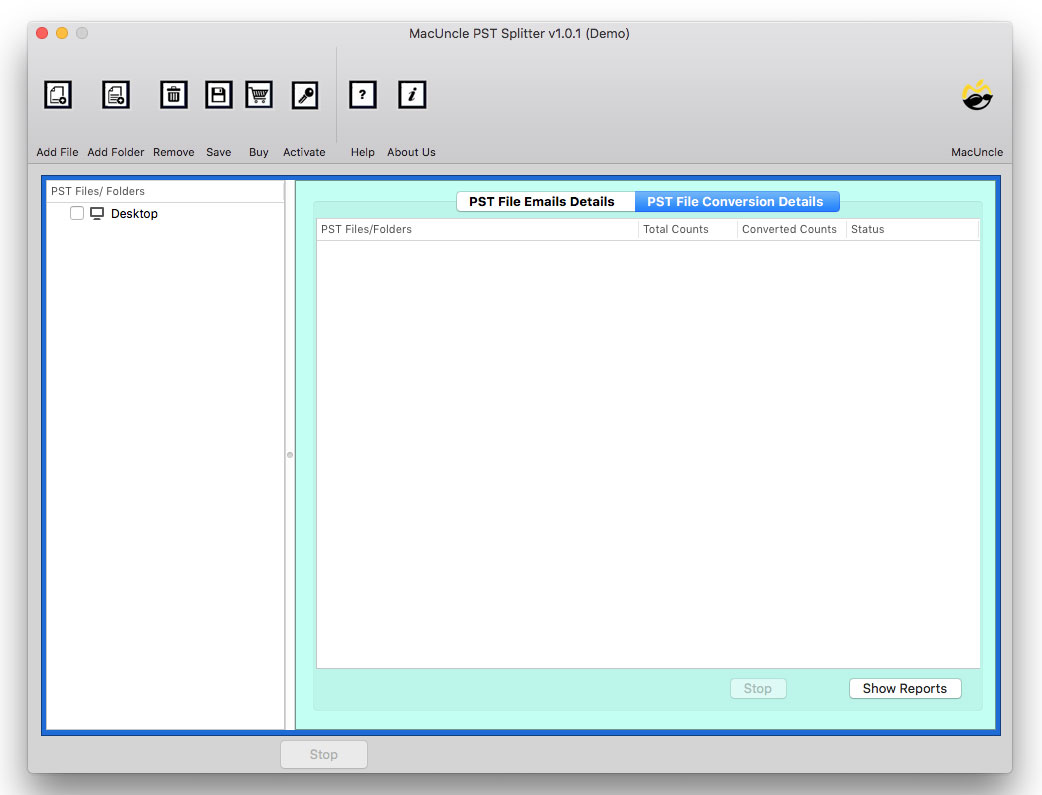
- Fügen Sie PST-Dateien zur Software hinzu. Klicken Sie dann auf die Schaltfläche „Weiter“.
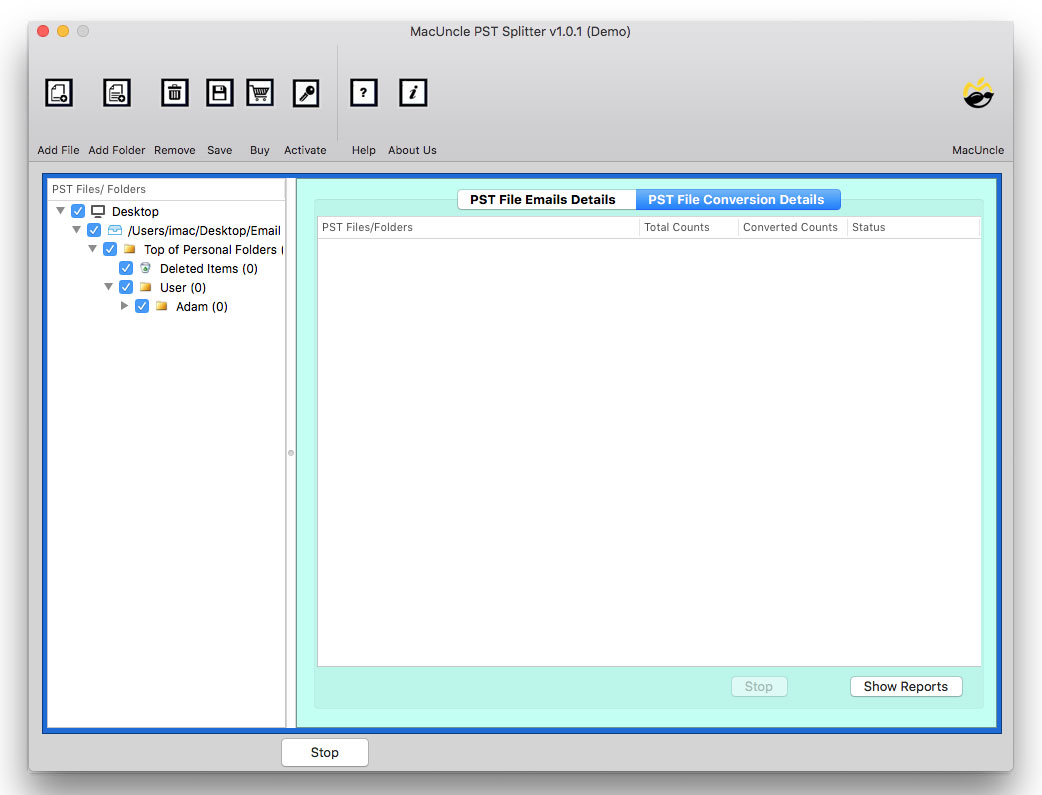
- Klicken Sie in der Menüleiste auf die Schaltfläche „Speichern“.
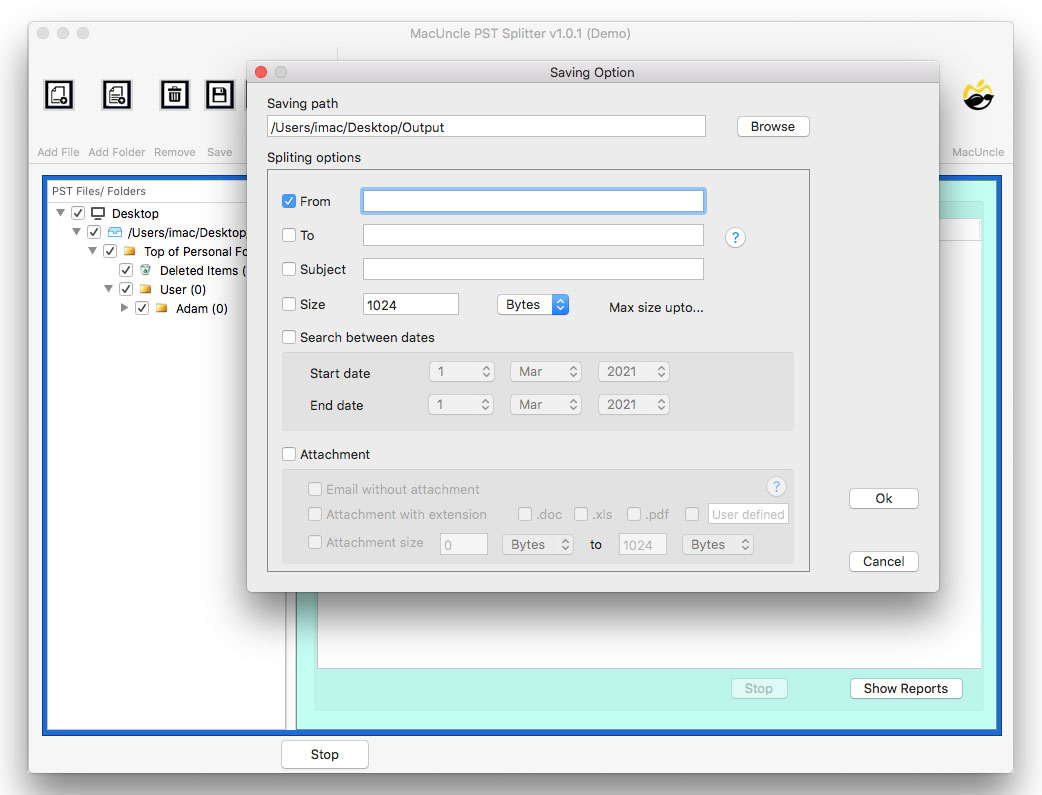
- Legen Sie die gewünschten Teilungsoptionen fest.
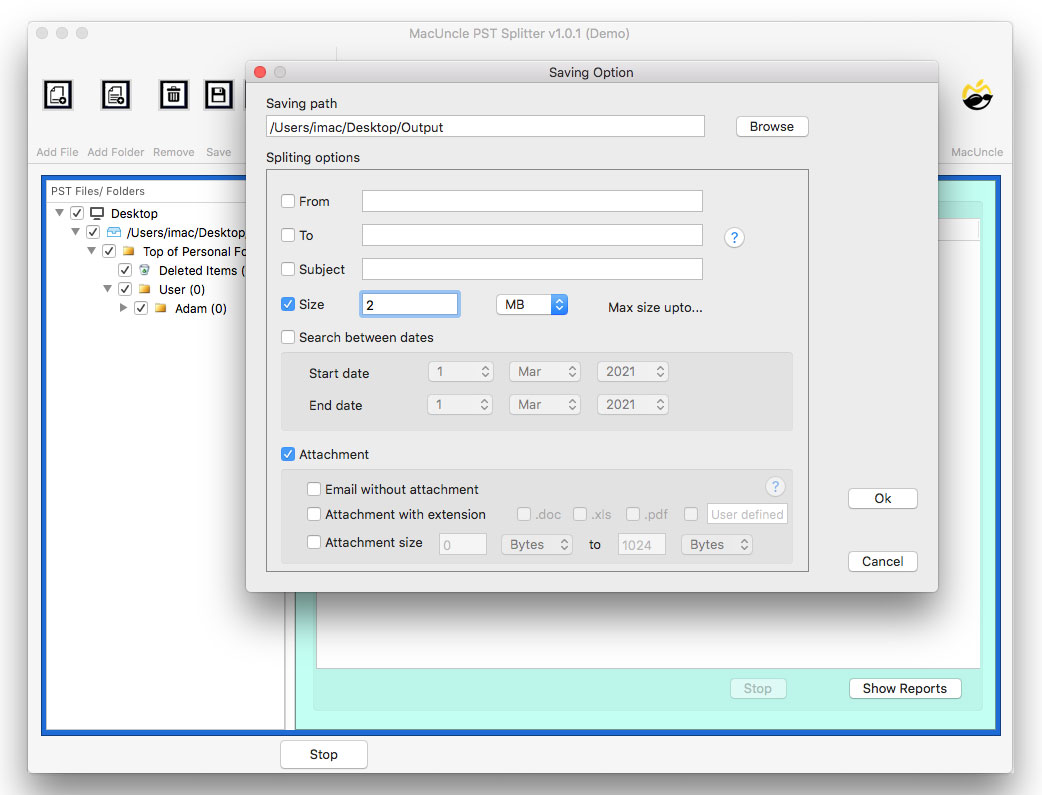
- Klicken Sie abschließend auf die Schaltfläche „OK“, um die PST-Teilung zu starten.
Häufig gestellte Fragen
Ist es möglich, PST-Dateien ohne Datenverlust zu teilen?
Wenn Sie PST datei teilen mit der richtigen Methode, ist die Wahrscheinlichkeit eines Datenverlusts geringer, was von einer geeigneten manuellen Methode bis hin zu einem zuverlässigen automatisierten Ansatz reichen kann. Die manuelle Methode ist jedoch oft langwierig und kann zu menschlichen Fehlern führen.
Wie kann man PST-Dateien anhand ihrer Größe trennen?
Mit dem professionellen Tool haben Benutzer die Möglichkeit, Outlook PST datei splitten nach einer bestimmten Größenbeschränkung. Auf diese Weise können wir das Risiko einer Beschädigung der Dateien durch Outlook verwalten und verringern.
Was ist der beste Weg, um große Outlook-PST-Dateien zu trennen?
Für kleine PST-Dateien ist eine manuelle Methode durchaus sinnvoll, um grundlegende Anforderungen zu erfüllen. Bei großen oder kritischen PST-Dateien ist jedoch ein professionelles Tool die effizienteste, genaueste und zeitsparendste Lösung.
Verbessert das Aufteilen einer PST-Datei die Leistung von Outlook?
Tatsächlich verbessert das Outlook PST datei splitten die Leistung von Outlook, da die Dateigröße verringert wird, die Indizierung schneller erfolgt, die gesamte Konfiguration effizienter ist und die Wahrscheinlichkeit von Abstürzen geringer ist.
Fazit
Einer der Hauptgründe für die Aufteilung von PST-Dateien besteht darin, einen effizienten Betrieb von Outlook zu ermöglichen, Datenbeschädigungen zu vermeiden und gleichzeitig die E-Mail-Verwaltung zu vereinfachen. Wenn die PST-Dateien klein sind und nur für sehr einfache Zwecke verwendet werden, kann die manuelle Methode funktionieren. Bei großen und komplexen Postfächern ist dies jedoch nicht praktikabel. Wenn Benutzer große PST-Dateien und geschäftliche E-Mails verarbeiten müssen, ist das empfohlene Tool daher die geeignete Lösung, da es eine effiziente und sichere Methode zum Outlook PST datei teilen bietet. Sie können wertvolle Zeit sparen und gleichzeitig Fehler minimieren, indem Sie verschiedene Aufteilungsoptionen nutzen.