Comment Convertir VCF en CSV | Tutoriel étape par étape


Les fichiers de contacts virtuels (VCF), généralement appelés vCard, sont devenus un moyen très répandu d’enregistrer et d’échanger des coordonnées. Cependant, il arrive parfois que vous ayez besoin de convertir des fichiers VCF vers un format plus largement compatible, tel que le format CSV (valeurs séparées par des virgules). Cet article vous guidera tout au long du processus de conversion de VCF en CSV, afin que vous puissiez gérer, modifier et importer vos contacts en toute simplicité.
Comprendre les formats VCF et CSV
Avant d’aborder la procédure de conversion de VCF en CSV, il est essentiel de bien comprendre les principales différences entre les formats VCF et CSV.
VCF (vCard)
Le VCF est un format de carte de visite numérique normalisé utilisé pour stocker des coordonnées. Il peut contenir des informations telles que le nom, le numéro de téléphone, l’adresse e-mail, l’adresse postale, etc. Les fichiers VCF ont généralement l’extension *.vcf et sont couramment utilisés sur de nombreux systèmes et appareils.
CSV (Comma-Separated Values)
Le CSV est un format simple, principalement textuel, destiné au stockage de données tabulaires, dans lequel chaque ligne représente une ligne de données et les valeurs sont séparées par des virgules. Le format CSV est largement pris en charge par les tableurs tels que Microsoft Excel, Google Sheets et les bases de données. Il s’agit d’un format très courant pour l’échange de données et il peut être facilement importé/exporté entre différentes plateformes.
Pourquoi convertir fichier VCF en CSV
Plusieurs situations peuvent également nécessiter la conversion d’un fichier VCF au format CSV :
- Modification en masse: les fichiers CSV sont facilement modifiables dans les tableurs, ce qui facilite la mise à jour ou la modification en masse des coordonnées.
- Importation dans des bases de données: de nombreux systèmes de bases de données prennent en charge le format CSV pour l’importation d’enregistrements. La Convertir VCF en CSV vous permet d’intégrer vos données de contact dans diverses bases de données en toute simplicité.
- Compatibilité multiplateforme: les fichiers CSV sont largement compatibles avec différents systèmes d’exploitation et logiciels, ce qui garantit un transfert fluide des données entre les plateformes.
Procédure Standard pour Convertir VCF en CSV
Étapes à suivre pour convertir un fichier VCF au format CSV :
- Connectez-vous à votre compte Gmail.
- Rendez-vous sur https://contacts.google.com/
- Accédez à Fix and Manage (Corriger et gérer) et cliquez sur Import.
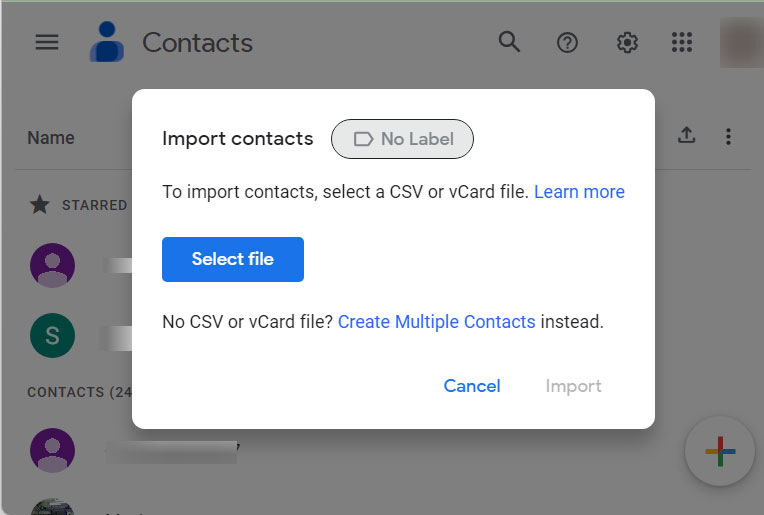
- Allez dans Select File et ajoutez les fichiers VCF. Cliquez sur « Import ».
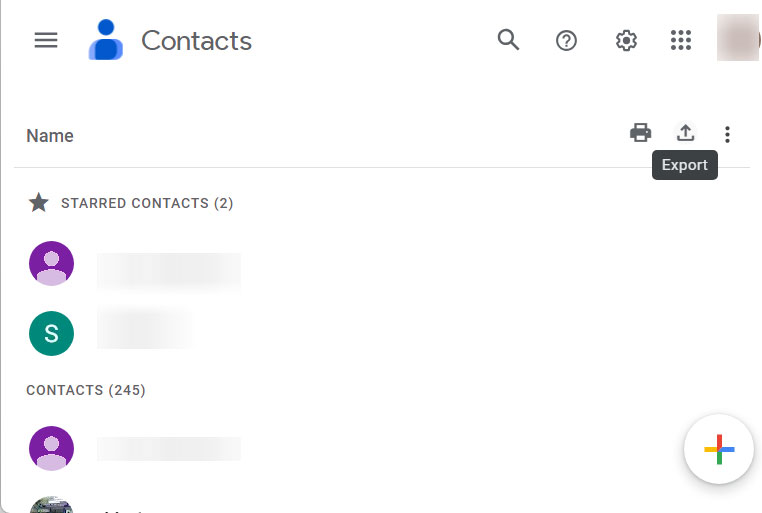
- Pour exporter les fichiers, cliquez sur l’icône Export.
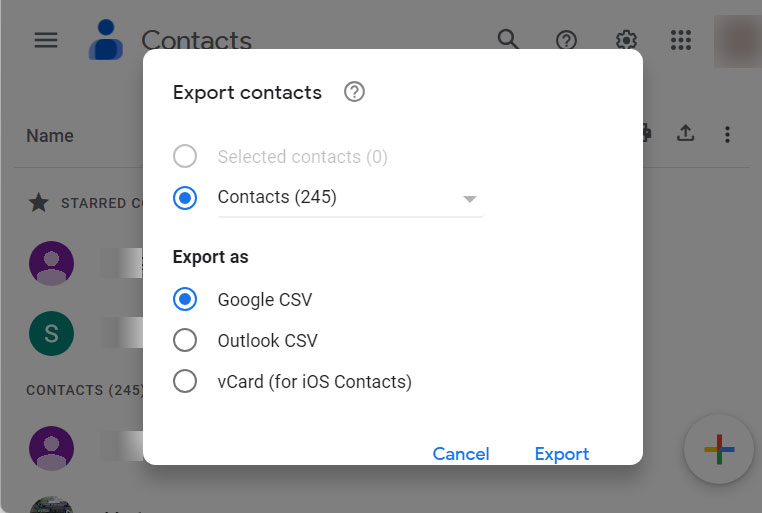
- Sélectionnez le format Google ou Outlook CSV et cliquez sur Export.
Comment Convertir Contacts vCard au CSV?
Utilisez le Convertisseur vCard pour instantanément des Convertir VCF en CSV avec une précision totale. Grâce à son interface conviviale, MacUncle garantit la précision et préserve les informations de contact essentielles lors de la conversion. Que vous traitiez des contacts en masse ou des fichiers individuels, le convertisseur vCard de MacUncle offre une solution fiable et rapide. Découvrez la simplicité d’une conversion VCF vers CSV sans souci.
Convertir Des Contacts VCF en CSV en 4 étapes
Commencez par télécharger la version appropriée du logiciel à partir des liens ci-dessus.
- Une fois l’installation terminée, ajoutez les fichiers VCF dans l’interface du logiciel.
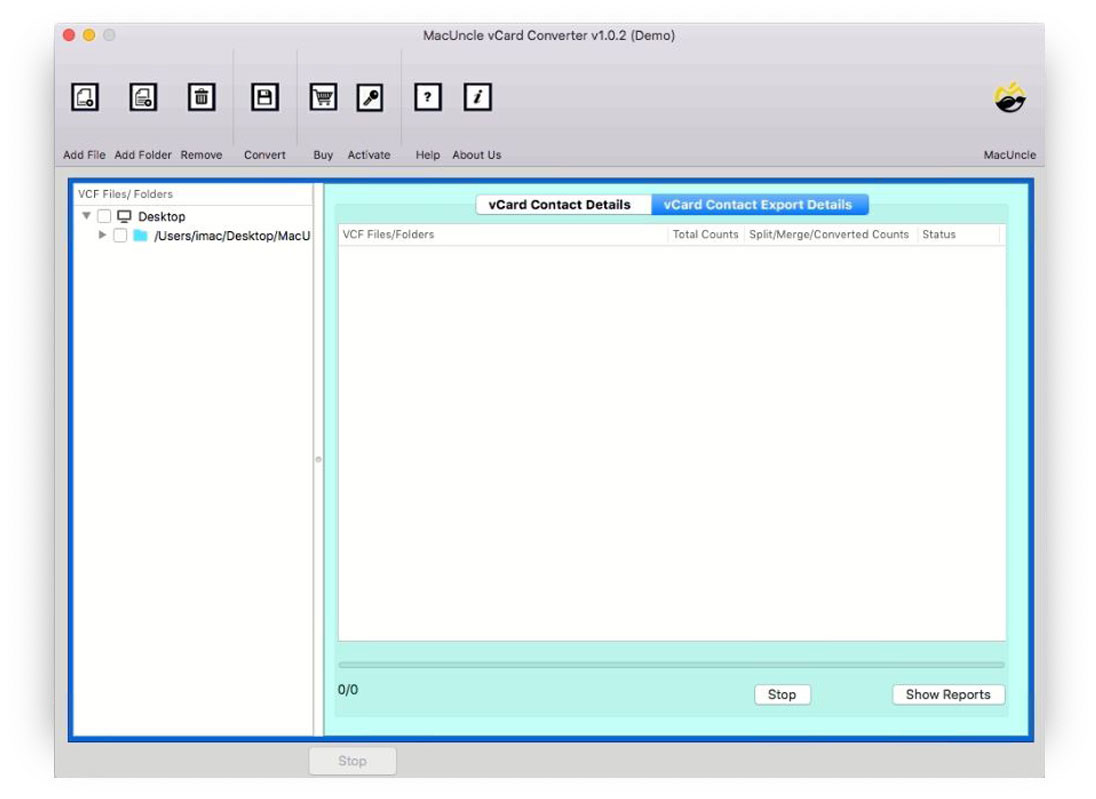
- Tous les messages de messagerie s’afficheront dans l’interface.
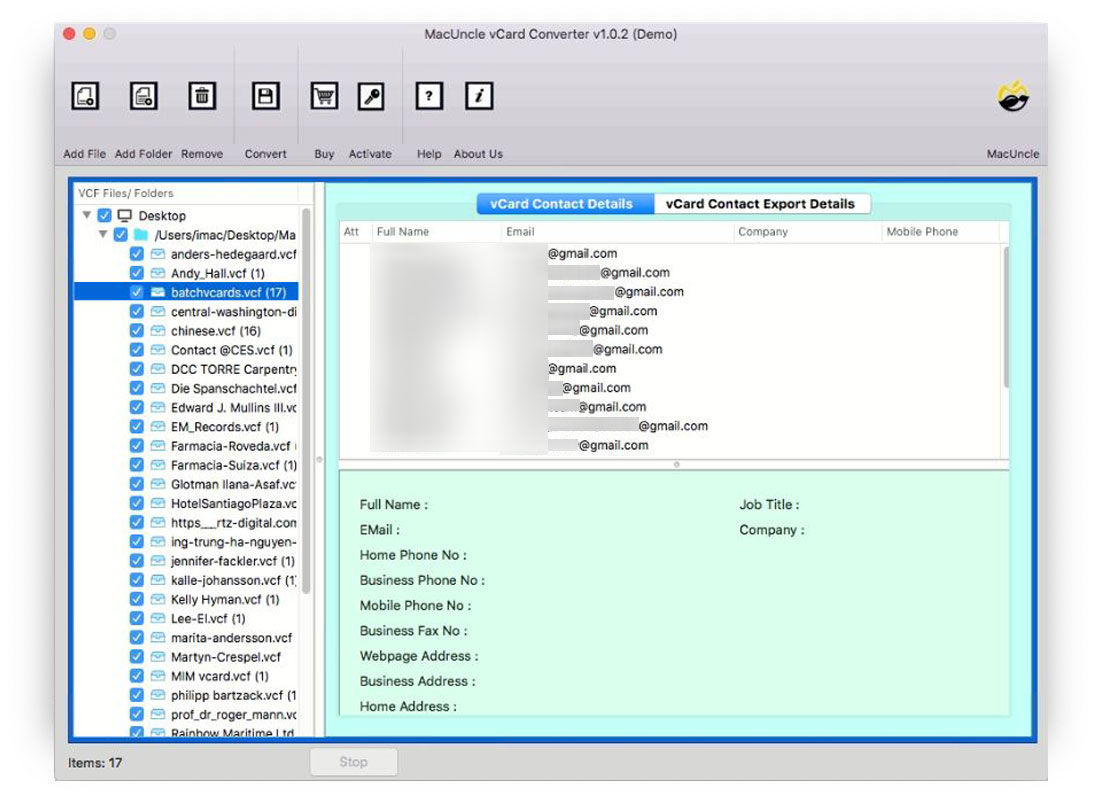
- Accédez à l’option « Extraire », choisissez un emplacement et configurez les filtres souhaités.
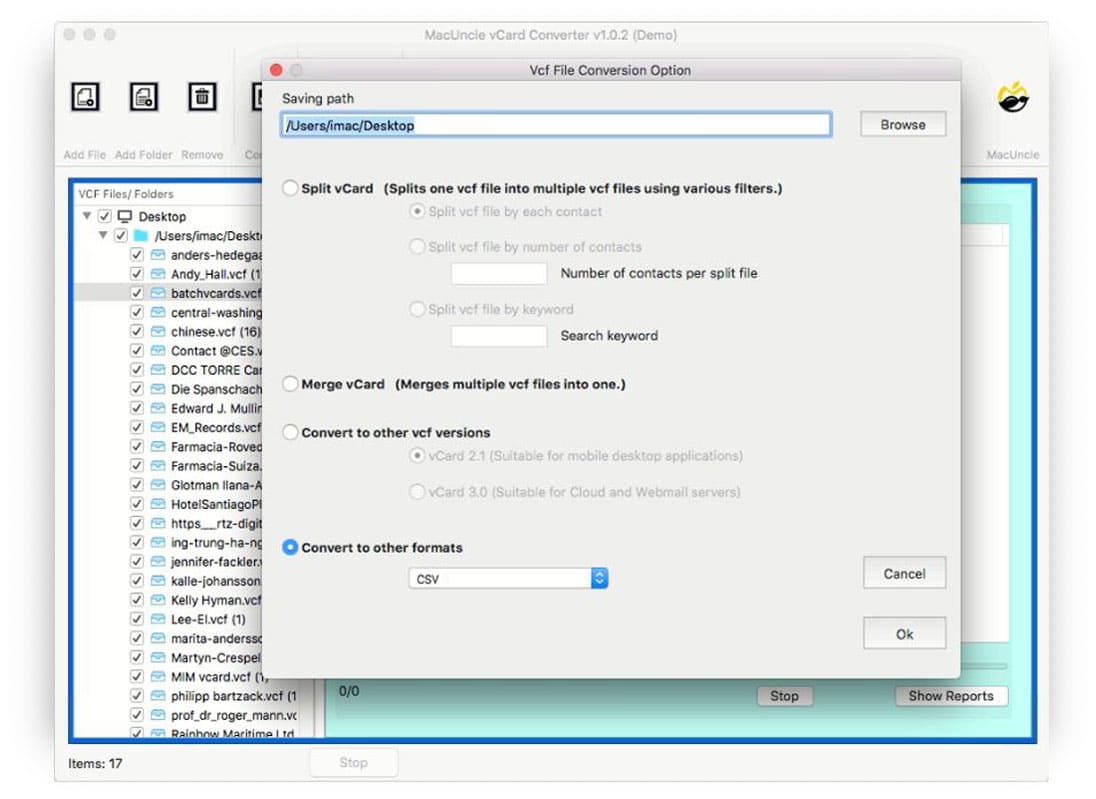
- Cliquez sur le bouton « Exporter » pour convertir VCF en CSV format.
Pourquoi les utilisateurs devraient-ils se procurer ce convertisseur VCF vers CSV ?
L’utilisation d’un logiciel dédié à la Convertir VCF en CSV offre les fonctionnalités suivantes :
- Simple et convivial : il dispose d’une interface intuitive et conviviale qui permet à l’utilisateur de suivre les étapes sans aucune difficulté.
- Conversion en masse : le logiciel permet aux utilisateurs de convertir VCF en CSV simultanément, ce qui permet de gagner du temps et d’économiser des efforts lors du traitement d’un grand nombre de contacts.
- Conservation intacte des informations de contact: il garantit le transfert correct des coordonnées et conserve les informations importantes telles que les noms, les numéros, les adresses e-mail et autres données pertinentes.
- Options de prévisualisation: nous proposons une fonctionnalité de prévisualisation qui permet aux utilisateurs d’examiner les fichiers de contacts avant de finaliser la conversion. Cela garantit la précision et permet aux clients d’apporter les modifications nécessaires.
Foire aux questions
Q) Comment créer un fichier CSV à partir des contacts de mon iPhone ?
A) Pour créer un fichier CSV à partir des contacts de votre iPhone, exportez-les au format VCF, puis convertissez ce fichier au format CSV. Apple Mail ne propose pas d’option permettant d’exporter directement les contacts au format CSV ; vous devrez donc utiliser un client de messagerie ou un outil de conversion.
Q) Comment convertir un fichier vCard en Excel ?
A) Un fichier vCard contient des informations de contact telles que les noms, numéros de téléphone, adresses e-mail et adresses postales. Pour ouvrir ces informations dans Excel, il faut Convertir VCF en CSV, car Excel fonctionne mieux avec ce format. Grâce à cette conversion, vous pouvez facilement modifier, trier et gérer les contacts.
Q) Puis-je exporter en masse des fichiers vCard vers le format CSV ?
A) Oui, mais uniquement avec l’outil mentionné ici, qui permet de traiter plusieurs fichiers VCF à la fois. Grâce aux deux boutons « Ajouter », vous pouvez convertir sans effort plusieurs fichiers VCF.
Conclusion
La conversion de fichiers VCF au format CSV constitue une solution pratique pour gérer et partager des coordonnées entre différentes plateformes. Que vous ayez besoin de modifier des contacts en masse, d’importer des données dans une base de données ou d’assurer la compatibilité entre différentes plateformes, ce guide étape par étape vous aidera à convertir le format VCF en CSV.