GmailをiCloudにインポートする方法
複数のプラットフォームでメールを管理するのは非常に煩わしいものです。特に、メールのやり取りを安全な場所にインポートしたい場合にはなおさらです。GmailをiCloudにインポートするプロセスは、Apple Mailへの移行やAppleエコシステム内でのデータバックアップを希望するユーザーにとって一般的な要件です。新しいAppleデバイスへの移行、メールの効率的な整理、プライバシーと同期の強化を目的とする場合でも、GmailをiCloudメールに転送することでデジタルライフを簡素化できます。本ブログでは、メールを1通も失うことなく安全かつ効率的にプロセスを完了する最良の方法をご紹介します。
適切な方法を用いれば、GmailからiCloudへの移行はスムーズに行えます。ここではGmailのメール・カレンダー・連絡先などをインポートする最適な解決策をご紹介します。GmailをiCloudに直接インポートする方法は複数存在しますが、ここではシンプルで簡単なアプローチを解説します。
GmailからiCloudへの移行について詳しく知る
セキュリティ強化、デジタルライフ管理の簡素化、Apple製品との互換性向上など、いくつかの理由から、GmailデータをiCloudに移行することは有益です。ただし、手動での移行は困難で時間がかかる場合があります。そこで自動化ツールが役立ちます。
移行前のGmailアカウント準備:
GmailをiCloudにインポートする前に、Gmailアカウントの準備が重要です。以下の手順に従ってください:
- Gmailアカウントが有効でアクセス可能であることを確認する
- Gmailに保存したままにしたい重要なデータをバックアップする
- Gmailアカウントの二段階認証を一時的に無効化する
- 移行用にアプリ専用パスワードを作成する
GmailをiCloudにインポートするアカウントに手動でる方法
- サインイン後、設定アイコンを選択します。
- 「すべての設定を表示」>「転送とPOP/IMAP」をクリックします。
- 上部に「転送先アドレスを追加」ボタンがあります。iCloudアカウントのアドレスを入力後、「次へ」をクリックします。
- アカウント確認のため「同意する」をクリック。メールでID確認コードが届きます。「OK」をクリックして続行。
- Macマシン移行IDを選択し、受信メールのコピーを転送するチェックボックスをオンにします。
- 最後に「変更を保存」オプションをクリックして完了します。
GmailメールをiCloudに転送する自動化方法
ある程度は手動方法も適用可能ですが、大量移行となると、選択的移行と一括移行の両方に対応できるソリューションが必要です。信頼性の高いGmailバックアップソフトウェアを使用してGmailをiCloudにインポートするしましょう。Googleアカウントから必要なメールのみを移行するのに利用できます。
GmailをiCloudにインポートするアカウント手順
注意:このツールでGmailフォルダにアクセスするには、アプリ専用のパスワードを生成することを忘れないでください。本ガイドの手順に従えば、GmailをiCloudメールに転送、重要なデータをそのまま保持できます。
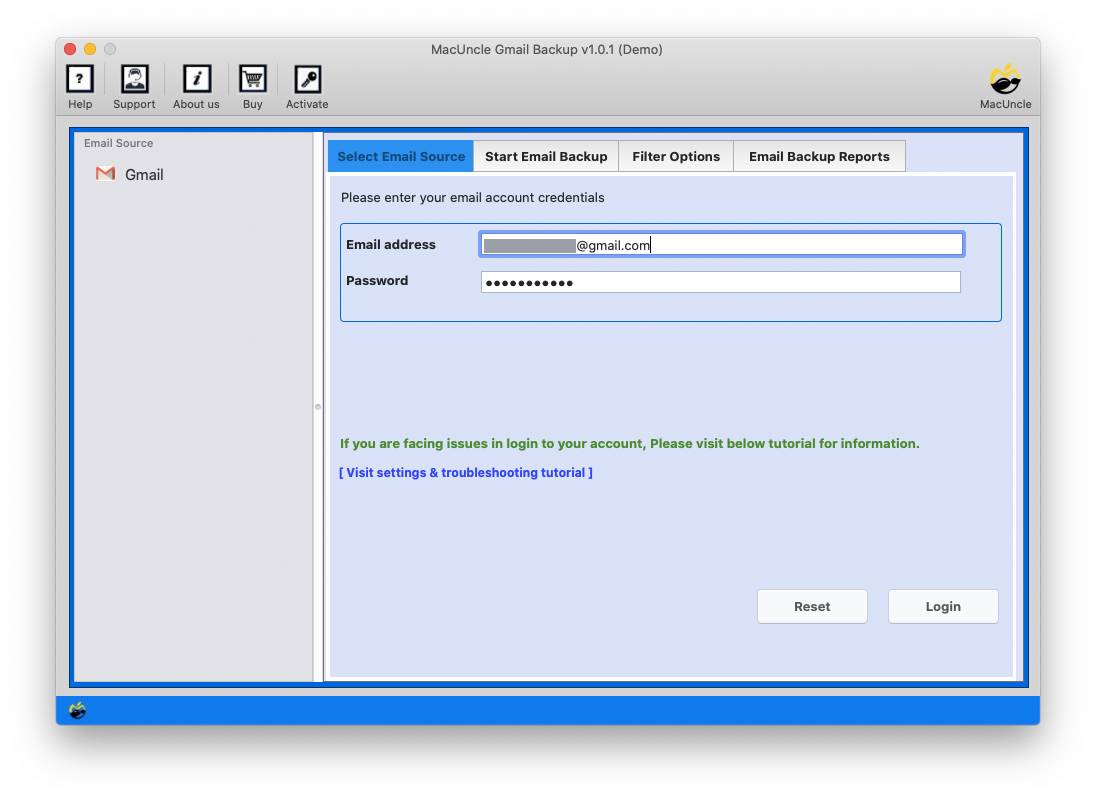
- ツールを起動し、Gmailの認証情報を入力して「ログイン」ボタンを押してください。
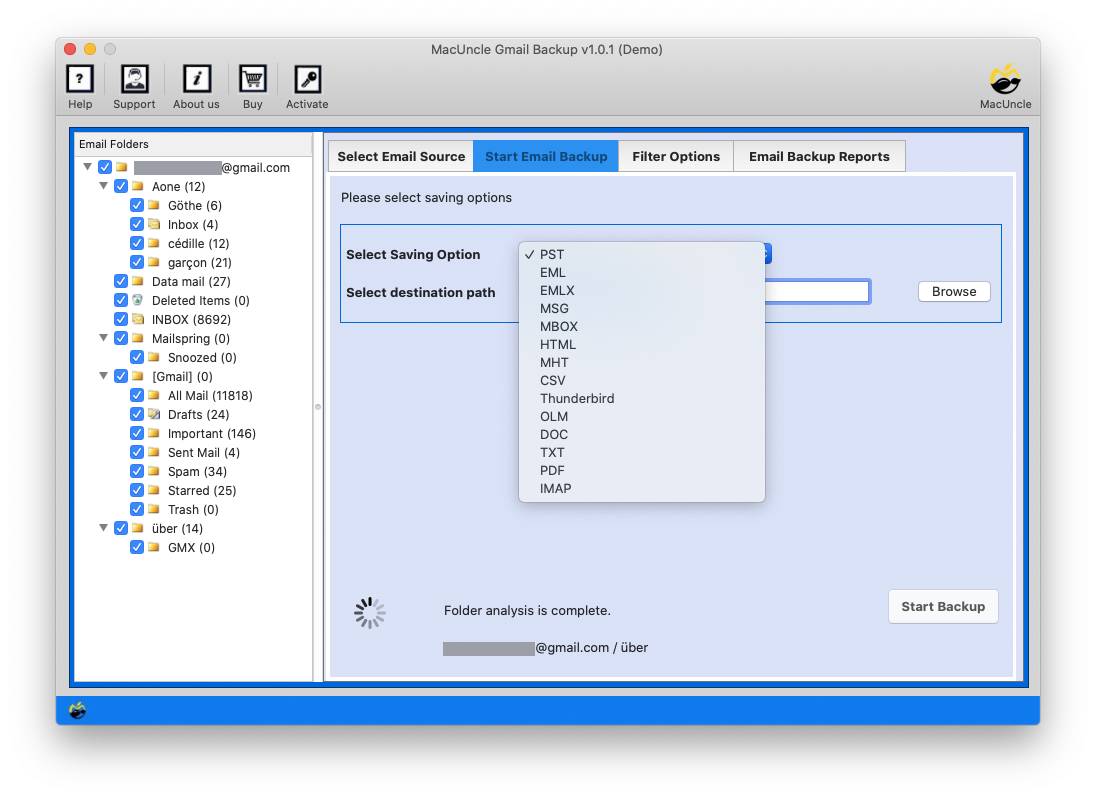
- GmailをiCloudにインポートするにはIMAPオプションを選択します。
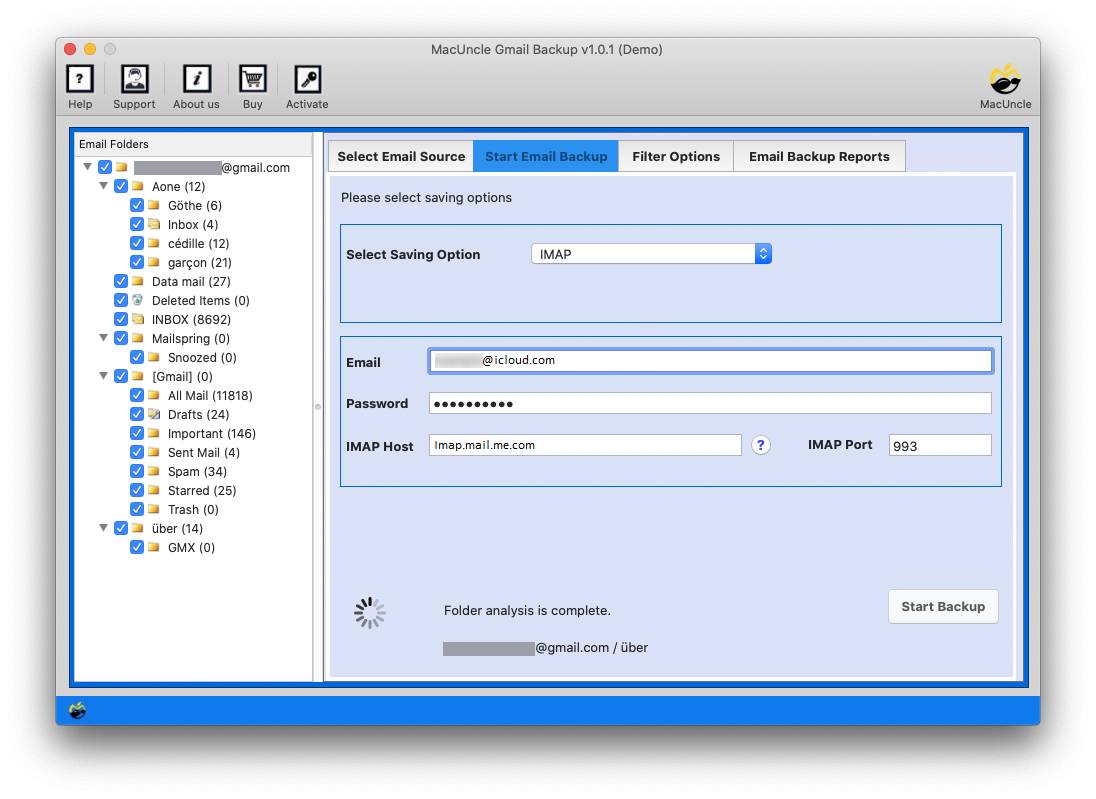
- IMAPの詳細情報、IMAPポート番号またはホスト名を入力します。
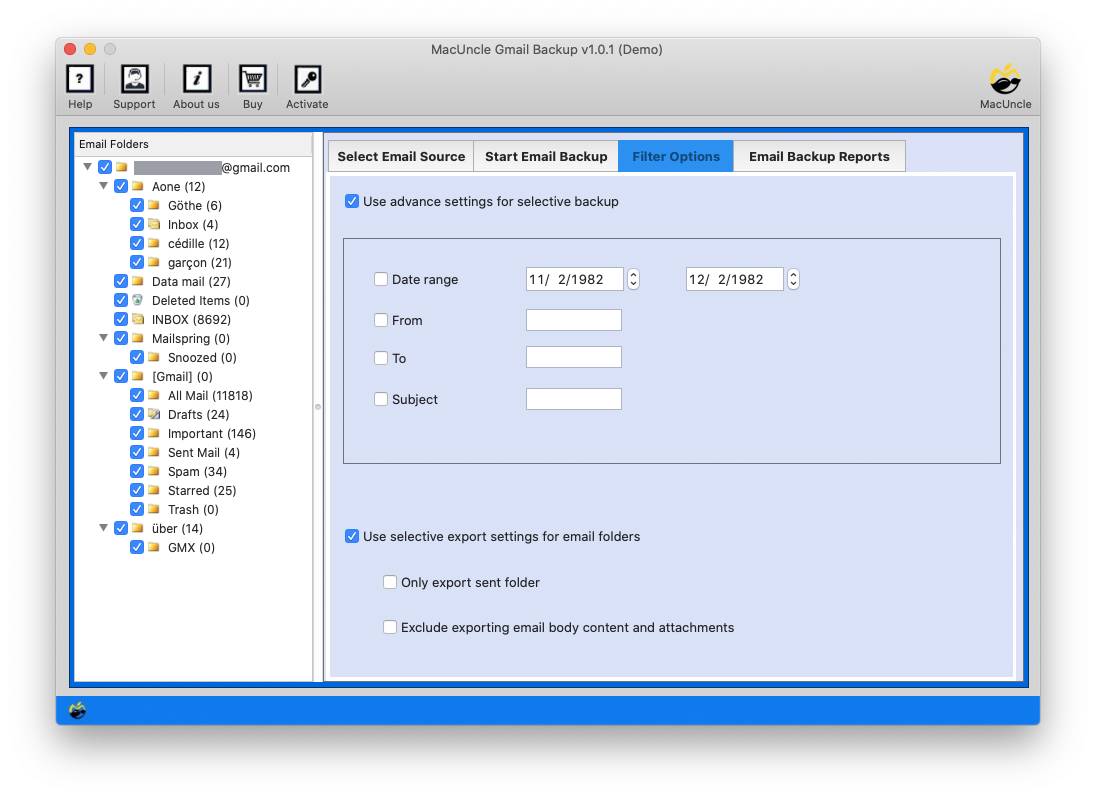
- 選択的移行には詳細フィルターオプションを使用します。
- 「バックアップ開始」ボタンをクリックします。
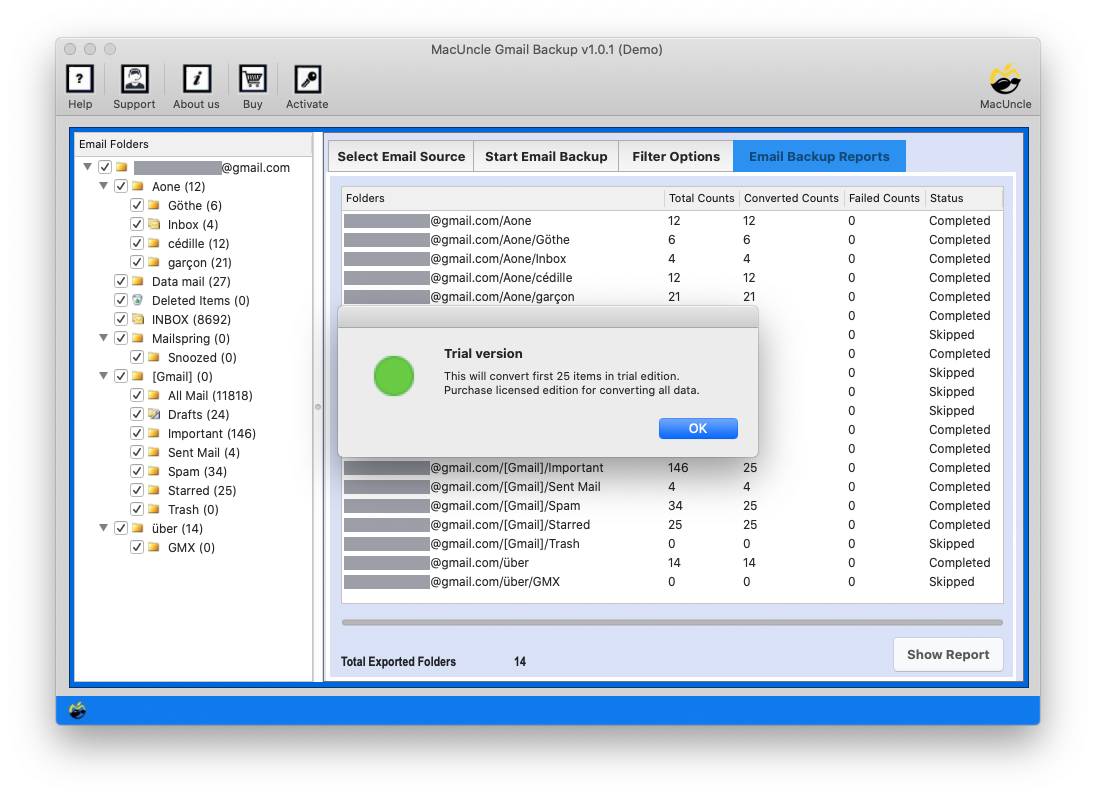
GmailからiCloudへの移行ソフトウェアの特徴
- ユーザーは追加アプリケーションを必要とせず、GmailアカウントからiCloudへ単一または複数のファイルを選択できます。ソフトウェアは受信トレイ、送信済みアイテム、下書きなど、あらゆる種類のメールをスムーズに転送します。
- GmailをiCloudにインポートする処理はツール内で直接行われるため、ユーザーはリアルタイムで確認でき、中断が必要な場合にも停止できます。
- メール移行プロセス実行中、強力なデータセキュリティ対策の適用を最優先事項として重視しています。
- GmailからiCloudへのインポート時、商用・非商用を問わずあらゆるユーザーが操作可能なインターフェース設計です。
結論
GmailをiCloudにインポートするプロセスは、適切に行えばスムーズに進みます。自動化手法を選択するか、メールを手動で移動するかに関わらずです。特に大量のデータを移動する必要がある場合、「GmailをiCloud移行ツール」のようなソフトウェアを利用した自動化オプションを使用することで、時間と労力を節約できます。