MBOXをiCloudインポートアカウントにする方法 ? ステップバイステップガイド
メールクライアントユーザーは通常、メールをMBOXファイル(一般的なメールボックス形式)に保存します。Thunderbird、Eudora、Apple Mailなどのメールクライアントでサポートされています。しかし、Appleのエコシステムに移行する際には、iPhone、iPad、Macでこれらのメールにアクセスするために、MBOXをiCloudインポートメールにする信頼性の高い方法が必要です。これはAppleシステム上で保存されたMBOXファイルを表示する最良の方法です。
残念ながら、iCloudメールはMBOXファイルの直接アップロードをサポートしていません。本ガイドではmboxインポートicloudに移行する方法を解説します。手動での方法とプロフェッショナルな方法の両方を紹介し、移行が安全かつエラーなく行われることを保証します。
ユーザーがMBOXをiCloudインポートアカウントにしようとする理由
ユーザーがMBOXファイルからiCloudメールアカウントへメールを移行しようとする理由は様々です。
- 異なるデバイスでのメールアクセス:iCloudメールを利用すれば、ユーザーはあらゆるAppleデバイスでメールにアクセスできる利便性を享受できます。MBOXファイルをiCloudにアップロードすることで、古いメールもどこからでも確実にアクセス可能になります。
- デスクトップからの脱却: 多くのメールクライアントはデスクトップベースです。iCloudメールへの移行により、特定のコンピュータに縛られることなく、自動同期やメールバックアップの利点も得られます。
- ワンクリックメール管理:異なるプラットフォームからのメール管理は煩雑です。MBOXをiCloudインポートすれば、メールを一元管理できる安全なクラウドアカウントに集約できます。
- バックアップとデータ保護:iCloudは信頼性の高いクラウドストレージです。いつでもどこでもファイルにアクセスできるだけでなく、システム障害や損傷時にもデータを安全に保
MBOXファイルとは?
MBOXファイルは、Mozilla Thunderbird、Apple Mail、Eudora、Postbox、Entourageなどの様々なメールアプリケーションで使用されてきたメール保存形式です。MBOXファイルは、単一のファイル内に複数のメールメッセージを保存することを可能にします。デスクトップクライアントでは広くサポートされていますが、iCloud Mailはこれらのファイルを直接サポートしていないため、インポートプロセスは間接的なものとなります。したがって、MBOXをiCloudインポートに直接するには、信頼性が高く最適な方法が必要です。
MBOXをiCloudインポートアカウントにする際の課題とは?
移行を開始する前に、以下の課題を把握する必要があります:
- iCloudにはMBOXファイルを直接アップロードするオプションがありません。
- 手動手順ではデータ損失のリスクが高くなります。
- 大容量のMBOXファイルは手動手順ではインポートに失敗する可能性があります。
- 手動方法では添付ファイルやフォルダ階層が変更される可能性があります。
- 手動方法ではプロセス全体が時間と技術的知識を要します。
こうした制限から、ユーザーはMBOXインポートiCloudアカウントにする組み込み機能や専門的な方法を頻繁に探しています。
Apple Mailを使用したMBOXをiCloudインポートへの手動方法
Apple MailをMBOXとiCloudの橋渡しとして使用できます。これはMBOXをiCloudアカウントにアップロードする最も一般的な手動アプローチです。
Apple MailでiCloudメールをインポートする手順
- Apple Mailを開きます。
- 「メール」>「アカウント」を選択します。
- iCloudアカウントを追加し、サインインします。
- iCloudメールが正しく同期されていることを確認します。
MBOXファイルをApple Mailにインポートする
- Apple Mailを開く。
- ファイル>メールボックスのインポートをクリック。
- MBOX形式のファイルを選択。
- MBOXファイルを参照して選択。
- 続行をクリックしてインポートを完了。
メールはApple Mailの「このMacに」に表示されます
インポートしたMBOXをiCloudに移動
- インポートしたメールを選択します。
- メールまたはフォルダをiCloudメールボックスにドラッグ&ドロップします。
- 同期が完了するまで待ちます。
同期が完了すると、すべてのデバイスでiCloudメールからメールを利用できます。
制限事項:MBOXをiCloudインポートに手動でする方法は、小規模なデータセットファイルには有効ですが、他の欠点もあります。具体的には、macOSでのみ動作すること、大量または大容量のMBOXファイルには適さないこと、メールが欠落する可能性が高いことなどです。
MBOXをiCloudインポートアカウントにするプロフェッショナルな方法
手動方法の制限を克服するため、MBOXコンバーターを使用することで、より迅速で安全かつ効率的な解決策が得られます。このツールは、データの完全性を維持しながら大規模なメールデータベースを処理するように設計されています。さらに、手動方法では発生しやすいデータ損失や破損のリスクを大幅に低減します。シンプルなインターフェースとファイルの自動転送により、技術的なスキルが不要で、時間のかかる設定手順を省き、簡単に実行できます。
MBOXをiCloudアカウントに転送する方法
- 移行完了後、ソフトウェアを起動します。
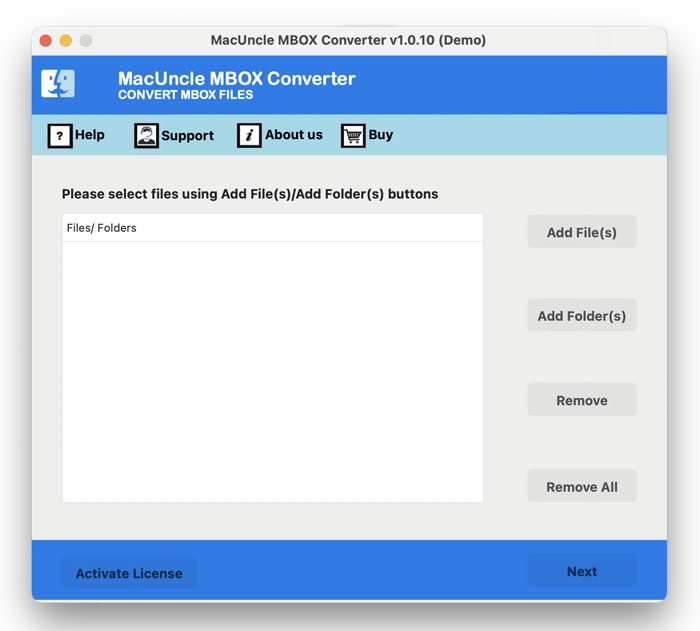
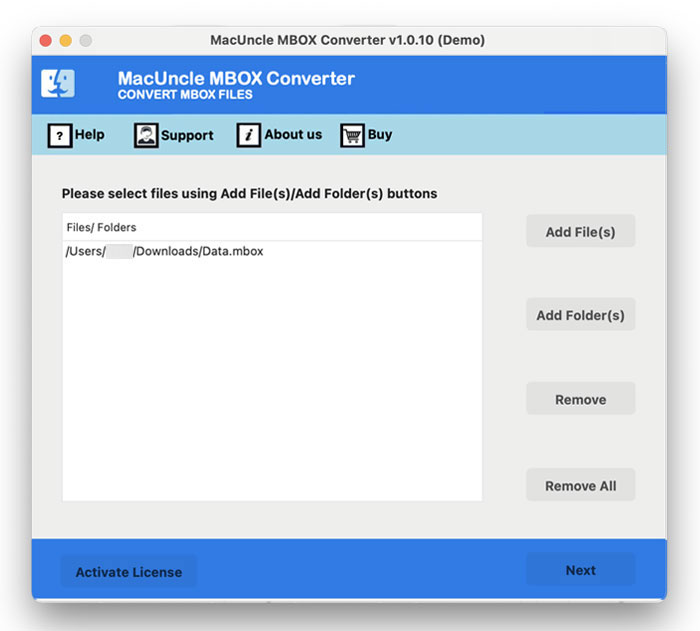
- 「追加」ボタンを使用してMBOXファイルをアップロードします。
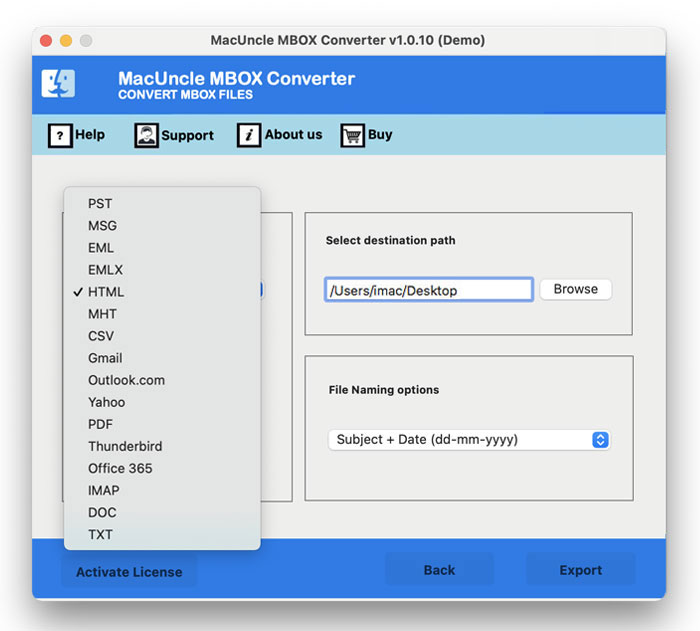
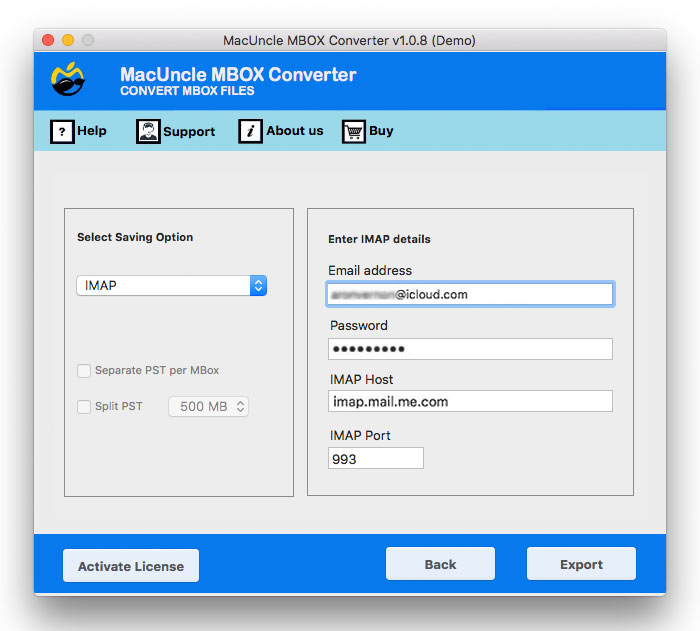
- IMAPオプションを選択し、IMAPポートとIMAPホストを入力します。
- 「エクスポート」ボタンを押してMBOXをiCloudインポートアカウントにします。
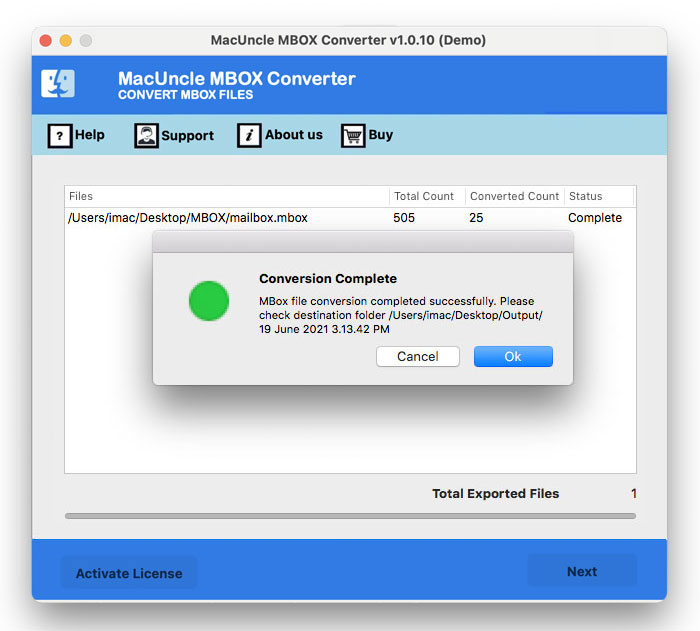
- 変換後、画面には変換に関するメッセージと試用版キットについての情報が表示されます。
プロフェッショナルツールを使用するメリットは?
- Apple Mail なしでの直接インポート:ツールがあれば、Apple Mail を設定せずに MBOXをiCloudインポートできます。
- フォルダ構造の維持:移行プロセス全体を通じて、メール、サブフォルダ、メタデータ、添付ファイルをそのまま保持します。
- MBOXファイルの一括移行:複数のMBOXファイルを同時にインポートできるため、時間と労力を節約できます。
- 高いデータセキュリティ:インポート処理中にデータ損失や重複が発生しないことを保証します。
- 互換性:Thunderbird、Apple MailなどからのMBOXファイルをサポートします。
よくある質問
Q) MBOXをiCloudインポートする方法はありますか?
A) iCloudはMBOXの直接インポートをサポートしていません。そのため、MBOXをiCloudアカウントに移行するにはApple Mailまたは専門ツールを使用する必要があります。
Q) iCloudはMBOXファイルをサポートしていますか?
A) いいえ、iCloudはIMAPベースであり、MBOX形式をサポートしていません。
Q) 手動での方法は問題ないですか?
A) はい、*mboxファイルが数個のみの場合、手動方法は安全です。複数のMBOXファイルがある場合、データ損失の可能性があるためリスクが高まります。
Q) MBOXをiCloudインポートする最良の方法は何ですか?
A) インポートするファイルが複数ある場合、あるいは数個であっても、推奨される専門ツールを使用するのが最も信頼性の高い選択肢です。
結論
従来のメールクライアントからAppleのクラウド環境へ移行するユーザーにとって、MBOXをiCloudへインポートするニーズは一般的です。Apple Mailを用いた手動方法は基本的な要件には対応可能ですが、制限やその他のリスクを伴います。大規模なMBOXファイルを安全かつ効率的に移行するには、専門ツールの使用が強く推奨されます。適切な方法を選択することで、メール構造・添付ファイル・データ整合性を保持したまま、MBOXをiCloudインポートへ正常にできます。