Gmail MSG インポートアカウントにする方法? GoogleアカウントでMSGファイルを開く
メールは、個人用・業務用を問わず、コミュニケーションにおいて最も重要なツールの一つです。多くのユーザーは、その使いやすいインターフェースとGoogleサービスとのシームレスな連携からGmailを利用しています。しかし、他のメールプラットフォームから移行する場合や、MSG形式でメールをアーカイブする場合、Gmail MSG インポートしたいと思うかもしれません。このガイドは、スムーズで手間のかからない体験を実現するための手順を段階的に説明するものです。
Outlookから保存した複数のMSGファイルをGmailに移行する場合、課題はデータを失わずにMSGファイル 開く Gmailで変換または方法を理解することです。
本ガイドでは、手動・半自動・自動化を含む全ての可能な手法について、長所・短所、前提条件、注意事項と共に、完全かつ分かりやすい解説を提供します。
なぜMSGファイル 開く Gmailをのか?
ユーザーがMSGファイルをGmailアカウントにインポートする理由は様々です。
- バックアップとアーカイブ:MSGファイルは通常、重要なメールをアーカイブするために使用されてきたものです。これらのファイルをGmailにインポートすることで、iCloudアカウントに安全な方法で保存されることが保証されます。
- プラットフォーム移行:Microsoft OutlookアカウントからGmailへの切り替えを検討している場合、既存のメールを移行する必要があります。
- 統一受信トレイ:Gmailを利用することで、メール管理が大幅に簡素化されます。一つの受信トレイを確認するだけで済み、同時に生産性も向上します。
- アクセシビリティ:Gmail MSG インポートすると、インターネットに接続されたあらゆるデバイスからメールを開くことが可能になり、メッセージ管理の作業がより迅速かつ効率的になります。
なぜGmail MSG インポートアカウントにできないのか?
MSGファイルをアップロードしたい場合、Gmailにはそのための組み込みツールがありません。しかし、他にもいくつかの理由があります。例えば:
- MSGはOutlook固有の形式です。
- GmailはメールボックスのインポートにMBOX規格、個別ファイルにはEML形式を使用しています。
- GmailのUIはMSG構造を解釈できません。
したがって、Gmailにメッセージをインポートする際は、まず変換するか、直接Gmailアカウントにインポートする必要があります。
OutlookとIMAP同期でGmail MSG インポート
最も確実な方法はOutlookとIMAPを使用することです。既にOutlookがインストールされており、メールをGmailで正しく表示させたい場合に有効です。
GmailでIMAPを有効にする
- Gmailを開く > 歯車アイコンをクリック – [すべての設定を表示]を選択
- 「転送とPOP/IMAP」タブに移動。
- 「IMAPアクセス」で「IMAPを有効にする」を選択。
- 変更を保存。
OutlookにGmailアカウントを追加
- Outlookを開く
- 「ファイル」>「アカウントの追加」を選択。
- Gmailのメールアドレスを入力。
- OutlookがOAuthで自動的にGmailを設定。
設定後、GmailフォルダがOutlookパネルに表示されます。次にGmail MSG インポートアカウントにします。
MSGファイルのインポート
- MSGファイルをローカルのOutlookフォルダにドラッグ&ドロップします。
インポートしたMSGをGmailに移動
- OutlookでMSGメールを選択します。
- 右クリック > [移動] > [Gmail受信トレイ] を選択します。
- OutlookはこれらのメールをIMAP経由でGmailサーバーに同期します。
制限事項: このツールを使用するには、Microsoft Outlookがインストールされている必要があります。インターネット環境が不安定な場合、処理が遅くなる可能性があります。
Gmail MSG インポートプロセスには、高度なプロフェッショナルツールをご利用ください
手間のかからない直接的な方法をお望みなら、MSGコンバーターの使用をお試しください。このツールはOutlookや変換作業を必要とせず、MSGファイルをバッチ処理で直接Googleアカウントにアップロードできます。フォルダを選択し、わずか数クリックでGmailでMSGファイル を完できるため、プロセス全体を簡素化します。完全なデータ整合性を保証するため、業務用途と個人用途の両方の移行に最適です。
手順に従ってください
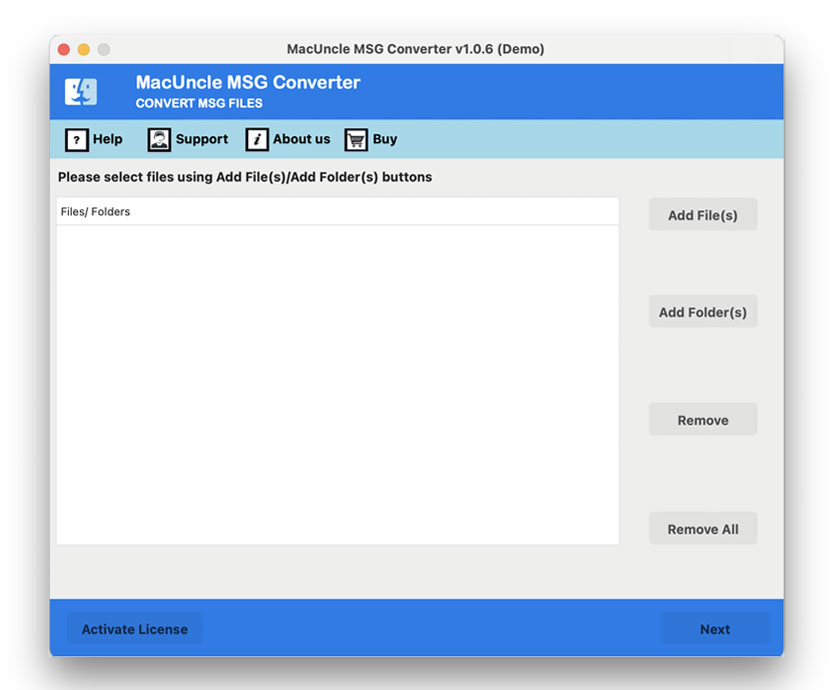
ダウンロードしてインストールを完了します。
- MSGファイルまたはフォルダを追加します。「次へ」ボタンを押します。
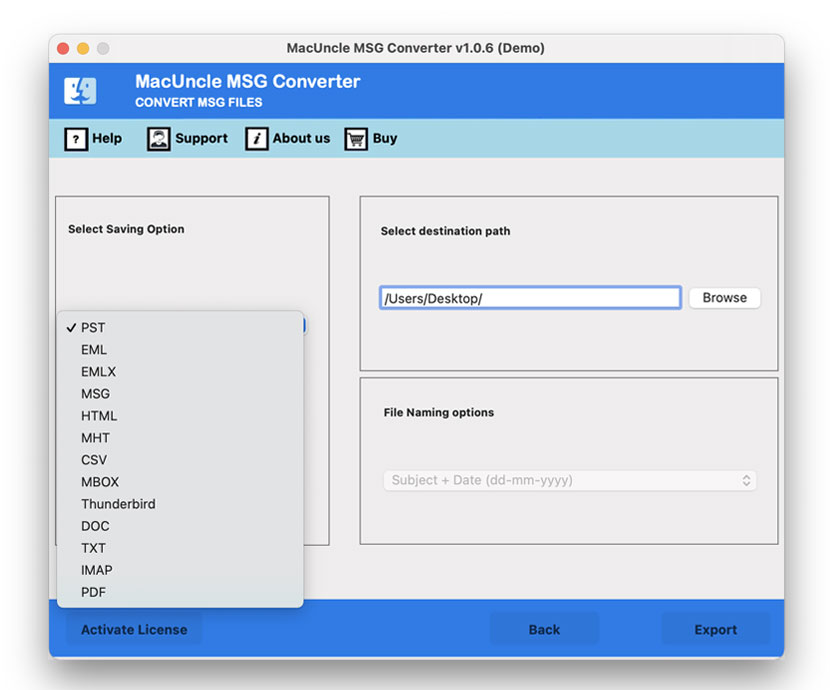
- オプションからIMAPを選択し、認証情報を入力します。
- Gmail認証情報:メールアドレスとパスワード。IMAP詳細:IMAPホスト:imag.gmail.com;IMAPポート:993
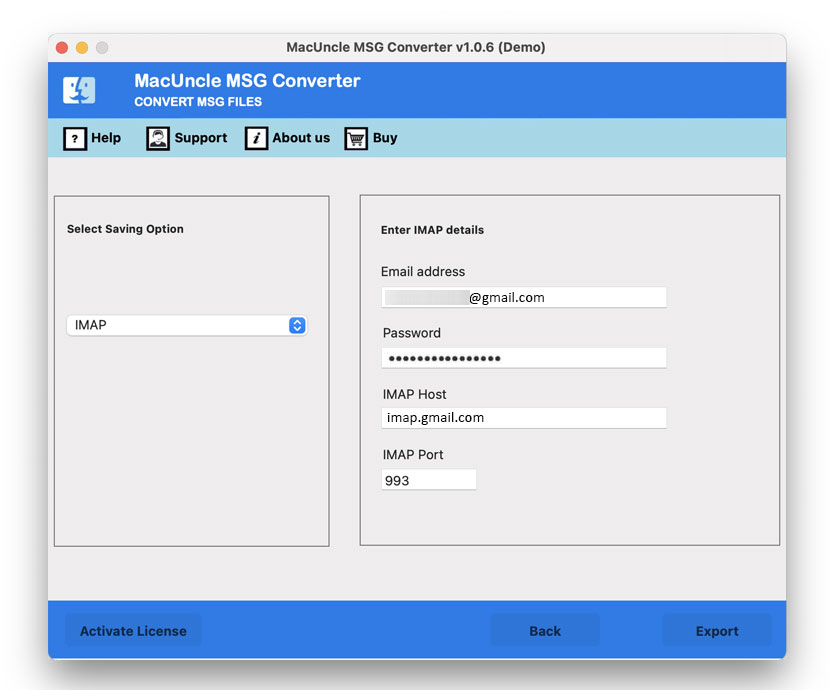
- 「エクスポート」ボタンを押して移行を開始します。
プロフェッショナルツールを使用するメリットは何ですか?
- 直接インポート(変換不要):このツールを使用すると、MSGをEMLやMBOXなどの別の形式に変換することなくGmailにインポートできます。必要な手順が減り、プロセスが高速化されます。
- データ完全性の保持:送信者情報、本文に直接埋め込まれた画像、リンク、完全なHTML構造など、メールの重要な要素をインポート後も元の状態のまま維持します。これにより文書の信頼性と可読性が保たれます。
- 一括インポート対応:通常はファイル単位で行うインポート作業を、Gmail MSG インポートツールでは複数ファイルや大規模なファイル群を一括処理可能です。大幅な時間節約となり、偶発的な重複ミスを防止します。
- データ損失なし:MSGファイル 開く Gmailツールはの完全性を慎重に扱い、転送プロセス中にメール本文・添付ファイル・メタデータが一切変更されないよう設計されています。
- フォルダ階層の維持:MSGファイルがフォルダで整理されている場合、移行後もGmail内で同じ構造を保持します。これにより新アカウントでのメールの閲覧・検索・管理が容易になります。
よくある質問
Q: GmailでMSGファイル を完直接Gmailにインポートできますか?
A: いいえ。GmailはMSG形式をネイティブでサポートしていません。移行にはIMAPまたはサードパーティツールが必要です。
Q:このツールはWindowsで動作しますか?
A:はい。Windows版も利用可能で、MSGファイルをGmailアカウントにインポートできます。
Q:MSGファイル内の添付ファイルはGmailアカウントに転送されますか?
A:はい。IMAPまたは推奨ツールを使用してGmail MSG インポートする場合、添付ファイルは保持されます。ただし手動方法を使用すると、添付ファイルの書式が異なる場合があります。
まとめ
GmailはMSG形式を直接サポートしていませんが、本記事で紹介した解決策でGmail MSG インポートできます。ユーザーの要件(MSGファイルの数や操作の慣れ具合)に応じて方法を選択してください。迅速なインポートや偶発的なインポートにはIMAP同期が有効です。大規模な移行、プロフェッショナルな移行、専用ツールによるエラーのない移行には、専用ツールが最も効率的な選択肢です。ガイドの手順に従えば、書式、添付ファイル、データを失うことなくOutlookのMSGをGmailアカウントにスムーズに移行できます。