ThunderbirdでMBOXファイルを開くアカウントでMBOXを開く方法?
ThunderbirdでMBOXファイルを開く ための最も効率的な解決策を見つけましょう。MBOXファイルは、電子メールメッセージを保存するために広く使用されているファイル形式です。これは、異なる電子メールクライアントのデータを保存するために使用される一般的なファイル形式の1つです。ほとんどの電子メールクライアントは、Thunderbirdと一緒にMBOXファイル形式を使用していました。
Thunderbirdはオープンソースの電子メールクライアントで、MBOXファイル形式をサポートしています。したがって、MBOXファイルを持つユーザーは、簡単にファイルにアクセスするためにThunderbirdアカウントを選ぶことができます。このガイドでは、Thunderbird MBOX インポートへの手動および自動アプローチについて説明します。
方法1: ThunderbirdでMBOXファイルを開く ステップバイステップガイド
ThunderbirdにMBOXをインポートする
- Thunderbirdアプリケーションを起動し、アカウントにサインインします。
- メニューからアカウント設定に移動します。
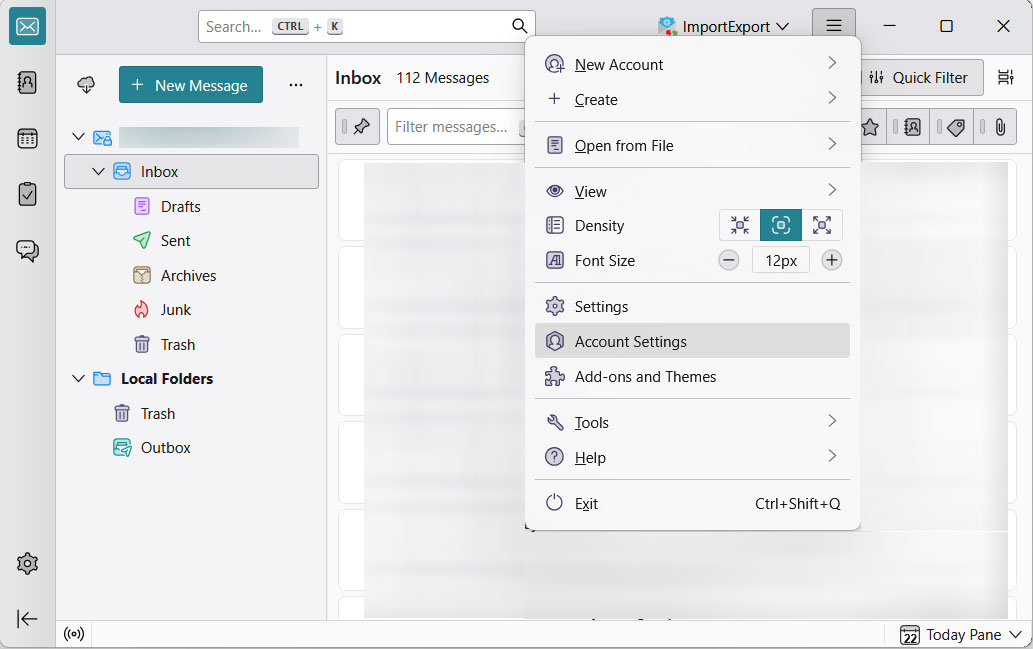
- ローカルフォルダを選択し、MBOXファイルの場所を追加します。
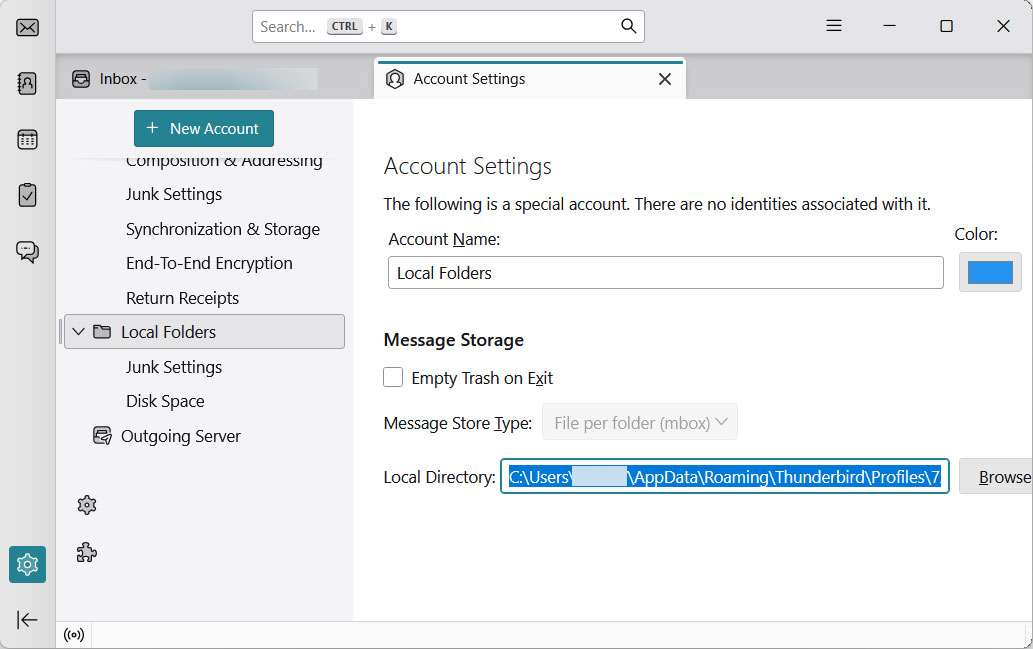
- Thunderbirdアプリケーションを再起動します。
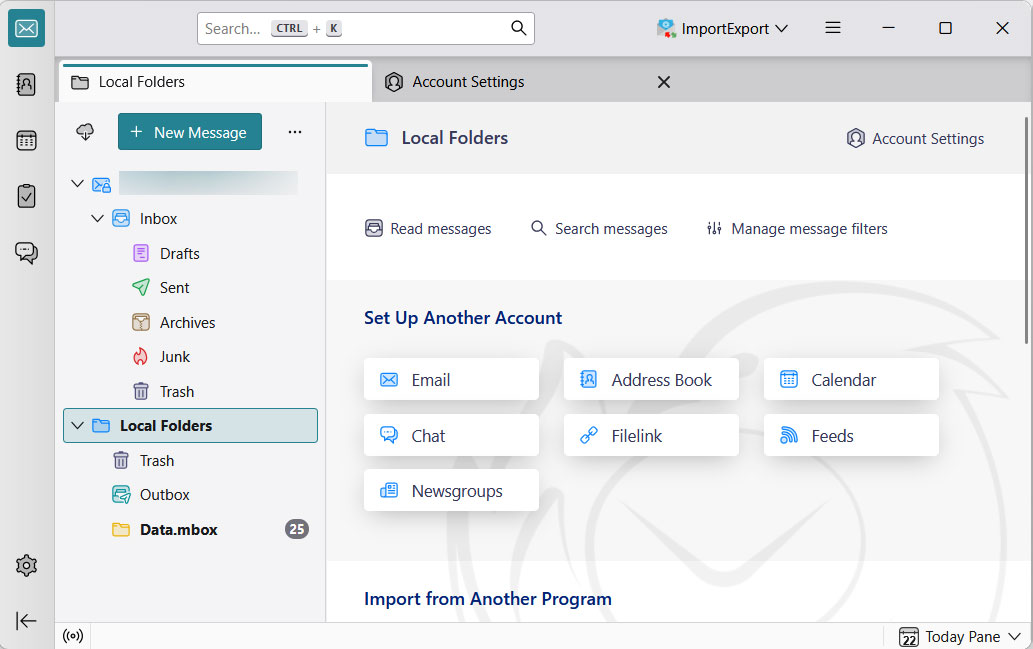
Thunderbird を再起動すると、受信トレイのローカルフォルダセクションに MBOX ファイルが表示され、全コンテンツと添付ファイルを閲覧できるようになります。
方法2: ImportExportTools NGアドオンを使用する
MBOXファイルをインポートする場合、Thunderbirdには直接インポートするオプションがありません。そのため、ImportExportTools NSというアドオンをThunderbirdにインストールする必要があります。手順に従ってください。
- システムでThunderbirdアプリケーションを起動します。
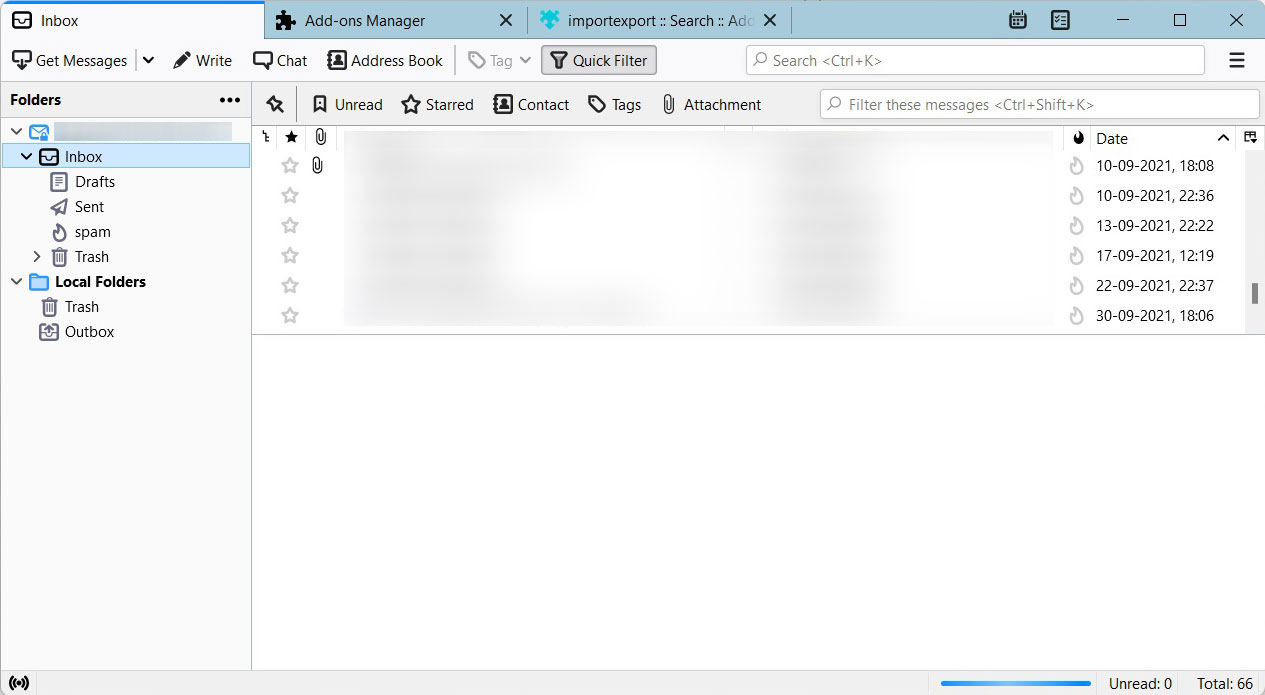
- 右上のメニューアイコンをクリックし、アドオンを選択します。
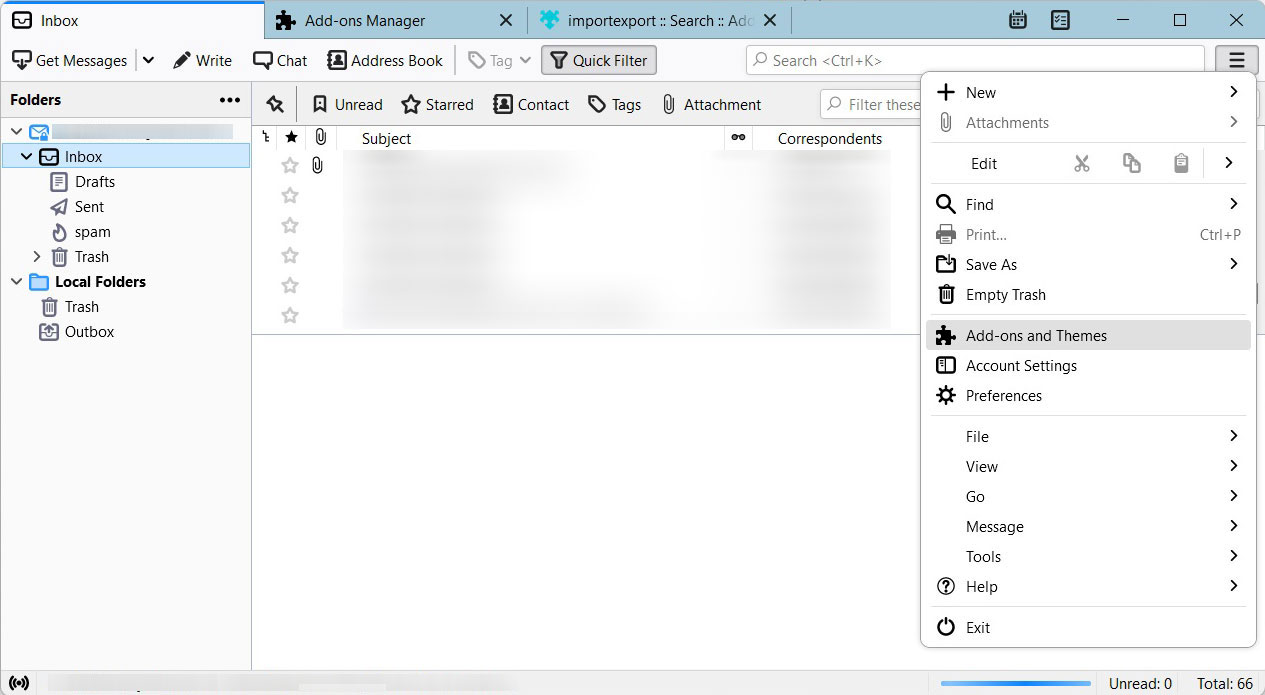
- 検索バーにImportExport NGと入力します。そしてThunderbirdに追加をクリックします。
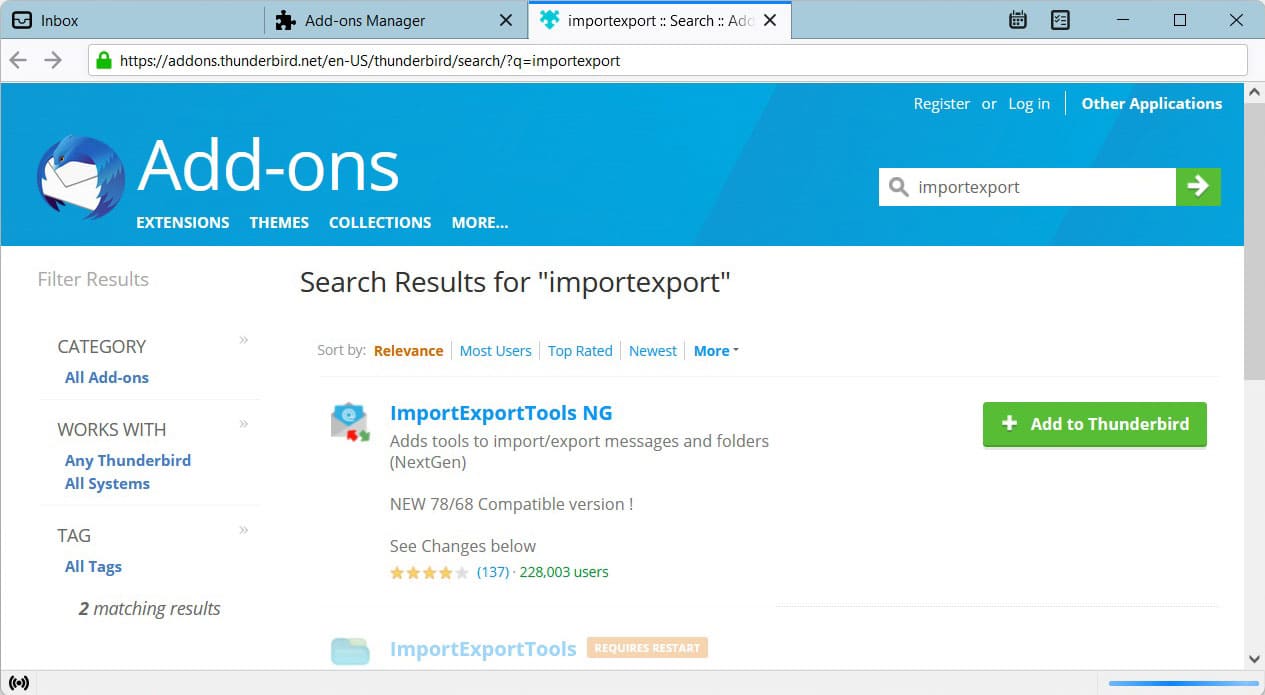
- Thunderbirdを再起動します。
インポートして ThunderbirdでMBOXファイルを開く
- Thunderbirdの左側のパネルに移動します。右クリックして新しいフォルダを作成します。
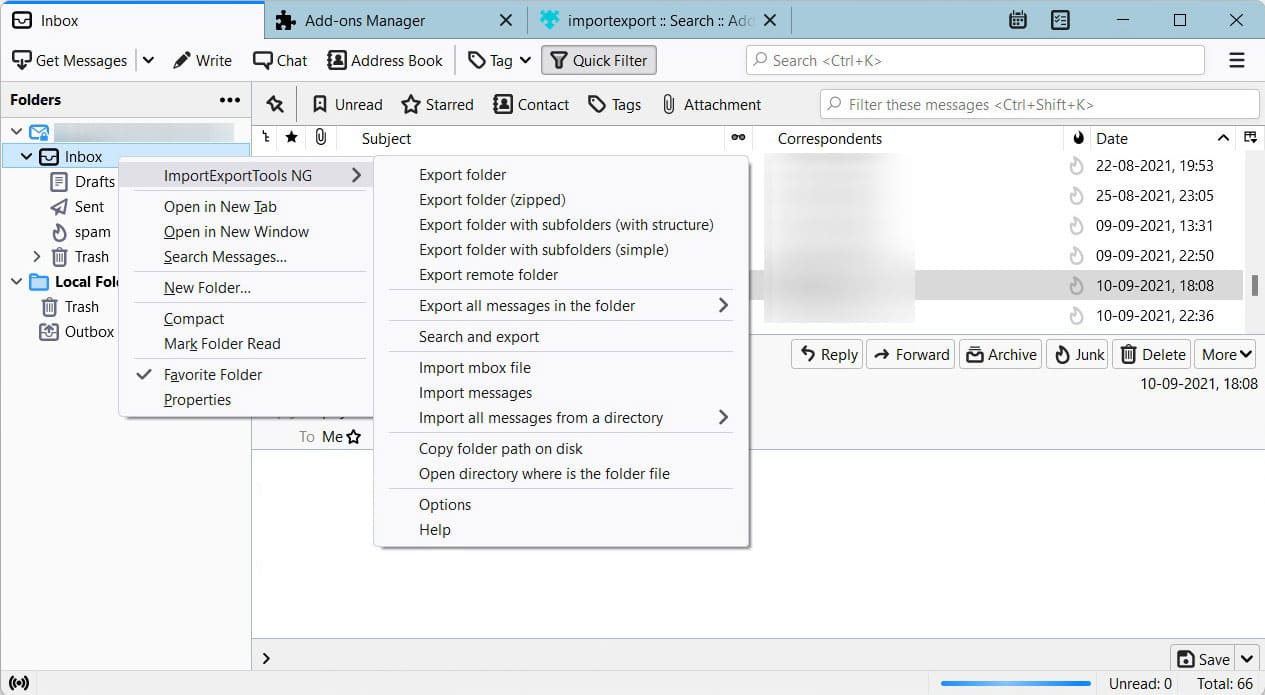
- 作成したフォルダを右クリックして ImportExportTools NG にカーソルを合わせ、Import MBOX File を選択します。
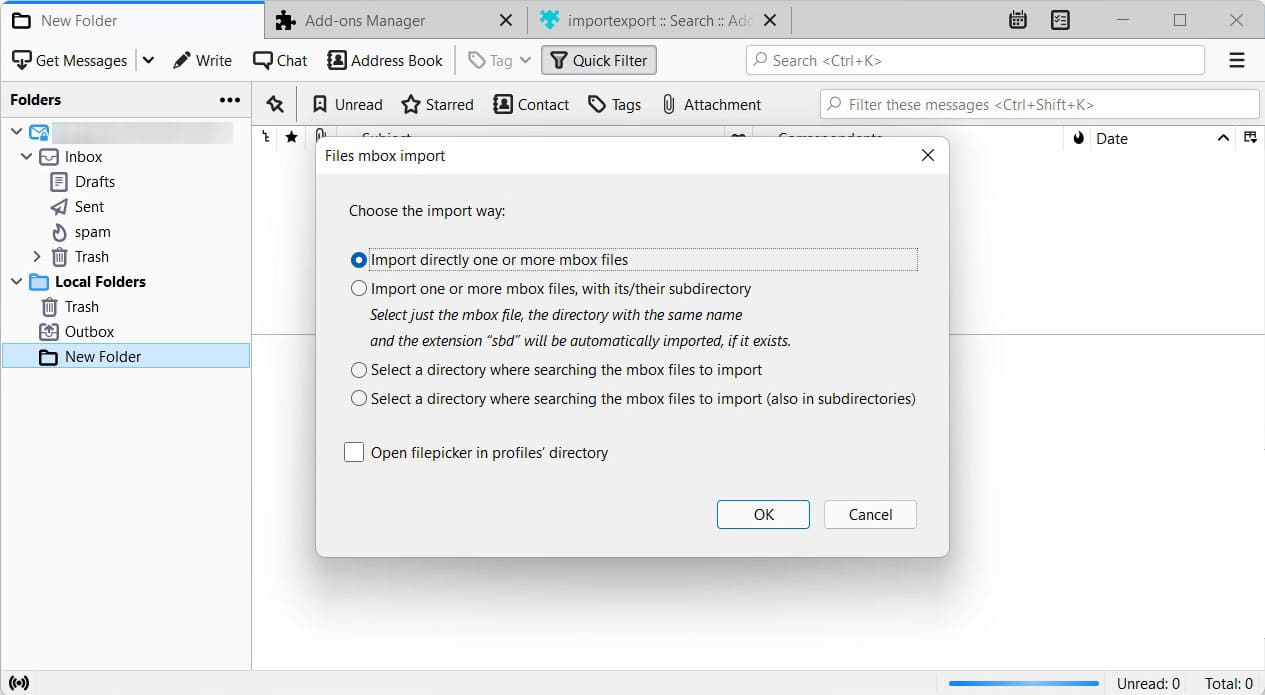
- ここで、「1つ以上のMBOXファイルを直接インポートする」を選択し、「OK」ボタンをクリックします。
- MBOXファイルが保存されている場所を参照し、「開く」をクリックします。
数分で、ファイルはThunderbird MBOX インポートを開始します。
制限事項 手動アプローチは、ThunderbirdプロファイルへのMBOXファイルの移行を完了するのに時間がかかります。手順中にデータが失われる危険性が高い。バッチ処理がないため、プロセスが面倒で非効率的。
方法3: ThunderbirdでMBOXファイルを開く専門的な方法
では、MBOXファイルをThunderbirdに直接移行するMBOXコンバータをお試しください。以下のステップを使用して、簡単に移行を完了します。Thunderbirdに追加するファイル形式に変換やその他の変更はありません。
MBOXをThunderbirdにインポートする自動ソフトの特徴
我々は、より多くの自動化されたソフトウェアを知るために特性のいくつかを議論します。ここでは、なぜツールキットは、Macユーザーの間で人気がある主要な機能のいくつかです。
- バッチでファイルを処理します: 私たちは、インターフェイスに複数のファイルを追加し、バッチでThunderbirdにMBOXファイルをインポートすることができます。一度にThunderbirdで複数のMBOXファイルを開きます。このように、我々はいくつかの簡単なクリックですべての手順を完了することができます。
- ユーザーフレンドリーなソフトウェア:それは、技術的な知識の有無にかかわらず、誰でも使用することができます。ツール自体がセルフガイドのように機能するため、すべての手順は別のものにつながります。
- 効率的でインスタントなソリューション: ソフトウェアは、ThunderbirdのアカウントにMBOXの直接インポートオプションで高速なパフォーマンスのために最適化されています。最終結果は100%オリジナルになります。
ThunderbirdでMBOXファイルを開く手順
- 上記のリンクからソフトウェアを起動します。
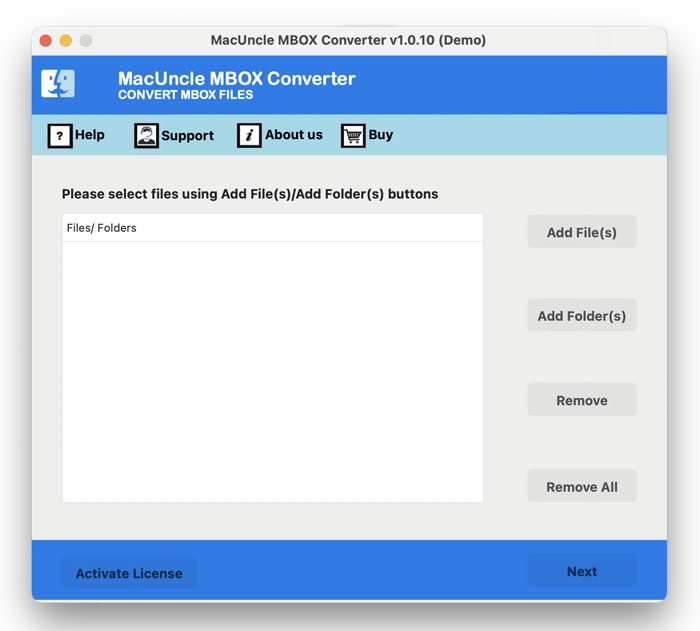
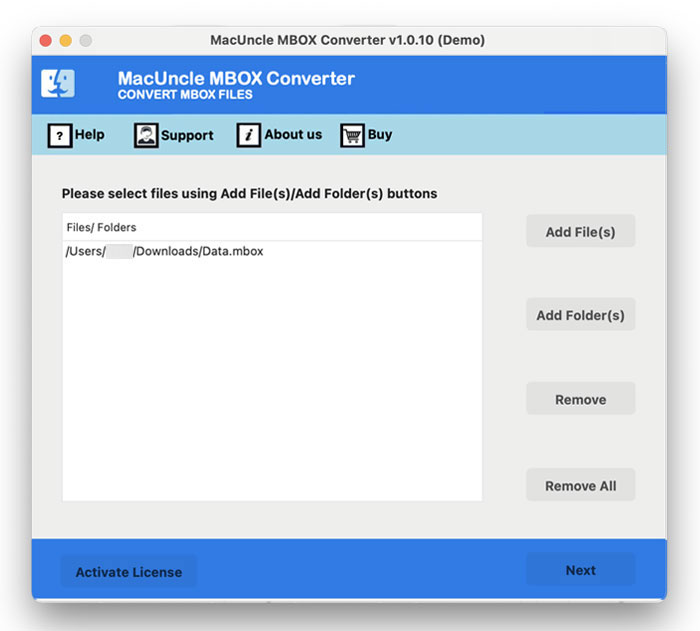
- 追加] ボタンを使用して MBOX ファイルをソフトウェアパネルに追加します。次へ」ボタンを押します。
- 保存形式リストからThunderbirdを選択します。
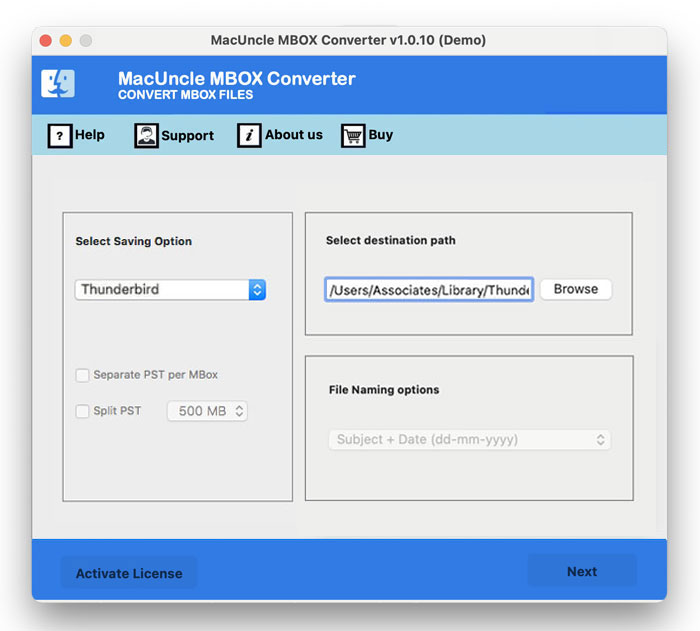
- 必要なフィールドに必要な詳細をすべて入力します。
- エクスポートボタンを押してインポートプロセスを開始します。
このように、移行後にThunderbirdでMBOXファイルを開くことができます。全プロセスは数クリックで完了します。
よくある質問
質問) ThunderbirdでMBOXファイルを開くことはできますか?
回答) はい、ThunderbirdはMBOXファイル形式に対応しています。ただし、単体のMBOXファイルを直接インポートするための標準機能は搭載されていません。ThunderbirdでMBOXファイルを開くには、ImportExportTools NGアドオンまたは専用のMBOXインポートソフトを使用する必要があります。
質問) データを失うことなくMBOXファイルをThunderbirdへインポートする最適な方法は何ですか?
回答) メール本文の書式、添付ファイル、メールヘッダー、メタデータ、フォルダー構成を保持したままインポートするには、ImportExportTools NGアドオンまたはプロフェッショナルなMBOXインポートソフトの使用をおすすめします。
質問) ThunderbirdはMBOXファイルの一括インポートに対応していますか?
回答) いいえ。Thunderbirdには複数のMBOXファイルを一括でインポートする機能はありません。大量のMBOXファイルを効率よく移行したい場合は、一括インポート機能を備えた専用のMBOXインポートツールを利用するのが最適です。
質問) ImportExportTools NGは無料で利用できますか?
回答) はい。ImportExportTools NGは、Thunderbird用の無料のMBOXインポート・エクスポートアドオンです。簡単なインポート作業には適していますが、大規模なメール移行には専用ソフトの方が効率的です。
質問) MBOXファイルを手動でThunderbirdへインポートする場合の制限は何ですか?
回答) 手動でのインポートは時間がかかるうえ、複数の操作が必要になります。また、一括処理には対応しておらず、操作を誤るとエラーやデータ移行の失敗が発生する可能性があります。
質問) 他のメールクライアントのMBOXファイルをThunderbirdへインポートできますか?
回答) はい。Apple Mail、Eudora、Entourage、Opera Mail、SeaMonkeyなど、標準MBOX形式を採用しているメールクライアントで作成されたMBOXファイルであれば、Thunderbirdへインポートできます。
質問) 複数のMBOXファイルをThunderbirdで素早く開く方法はありますか?
回答) 複数のMBOXファイルを効率的に処理するには、一括インポート機能を備えた専用のMBOXインポートツールを使用するのがおすすめです。ThunderbirdでMBOXファイルを開く際も、複数のファイルをまとめてインポートでき、すべてのメールデータを保持したまま移行できます。
質問) MBOXファイルをThunderbirdへインポートすると、元のファイルは変更されますか?
回答) いいえ。MBOXファイルをMozilla Thunderbirdへインポートしても、元のMBOXファイルが変更されることはありません。ソースファイルはそのまま保持されるため、安全にThunderbirdでMBOXファイルを開くことができます。
結論
Thunderbird アプリケーションがあれば、Thunderbird で MBOX ファイルを開くことはそれほど大きな作業ではありません。しかし、前に説明したように、ThunderbirdにはMBOXファイルを直接追加するインポートボタンがありません。すべての制限を考慮し、我々は上記の提案のソフトウェアを使用してThunderbirdにMBOXをインポートするための最良のソリューションを考え出した。それは、バッチ移行や選択的移行、IMAPオプションとデータの直接転送などのすべての機能を備えています。ここからこの専門的なアプローチをチェックしてください。