PSTファイル 分割:Outlook PSTファイルを小さな部分に分割する
Microsoft Outlookは、メール、連絡先、メモ、添付ファイルなどのメールボックスデータをPST(Personal Storage Table)ファイルに保存します。そのため、時間の経過とともにメールが蓄積されPSTファイルのサイズが大きくなるにつれ、適切に管理することが非常に困難になります。Outlookファイルの破損、パフォーマンスの低下、アプリケーションのクラッシュなど、多くの問題が大きなPSTファイルの原因となる可能性があります。そこで、PSTファイル 分割を小さな部分に必要性が生じます。
こうした問題を回避するため、PSTファイルを小分けに分割することがベストプラクティスとされています。本記事では、PSTファイルの定義、分割の仕組み、その重要性、そして手動・自動といった効率的な分割方法について解説します。
PSTファイル 分割とは何を意味しますか?
PSTファイルの分割とは、単一の大きなOutlook PSTファイルを複数の小さなPSTファイル 分割することを意味します。新しいPSTファイルは、サイズ、フォルダー、データ範囲などに基づいて分離できます。サイズが小さければ小さいほど、管理、バックアップ、移行が容易になり、その主な意義はOutlookのパフォーマンス向上にあります。
PSTファイル分割が必要な理由
OutlookユーザーがPSTファイルを分割する主な技術的理由は以下の通りです。
• 破損リスクの低減:PSTファイルが10~20GBを超えると、破損が発生しやすくなります。
• Outlookのパフォーマンス向上:前述の通り、大容量ファイルは破損リスクが高く、送信/受信やインデックス作成などのOutlook操作を遅延させる可能性があります。
• バックアップと移行の効率化:PSTファイルが小さければ小さいほど、ファイルのコピー、アップロード、移行が容易になります。
• ストレージ管理の最適化:PSTファイル 分割することで、ファイルサイズを縮小し、Outlookのパフォーマンスを向上させ、バックアップや移行を容易にすることで、ストレージを適切に管理できます。
PSTファイル 分割手動で方法
Microsoft OutlookにはPSTファイルを直接分割するオプションがありません。最適な方法を見つける必要があります。以下に、PSTファイル 分割のに役立つ手動方法をいくつか紹介します。
方法 1: インポートとエクスポート ウィザードを使用した PSTファイル 分割
この方法は、PST ファイルを小さな部分に分割する一般的な手動方法の一つです。
1. MS Outlook を開きます。
2. [ファイル] > [開くおよびエクスポート] > [インポート/エクスポート] をクリックします。
3. [ファイルにエクスポート] を選択し、[次へ] をクリックします。
4. [Outlook データ ファイル (PST)] を選択し、[次へ] をクリックします。
5. エクスポートするフォルダを選択します(例:受信トレイ、送信済みアイテム)。
6. 新しいPSTファイルを保存する場所を指定します。
7. 「完了」ボタンをクリックして複数のPSTファイルを作成します。
処理が完了すると、Outlookは指定した場所にPSTファイルを生成します。これにより、メールボックスデータを効率的に管理または分割できます。
方法2: 新しいPSTを作成しメールを手動で移動する
この方法は、新しいPSTファイルを作成し、データを手動で移動するものです。
• Outlookアプリケーションを開きます。
• [ファイル] > [アカウント設定] > [アカウント設定] に移動します。
• [データファイル] をクリックし、[追加] を選択します。
• 新しいPSTファイルを作成します。
• 元のPSTファイルからメールやフォルダーを新しいファイルにドラッグ&ドロップします。
メールとフォルダーを移動すると、新しいPSTファイルには分離されたデータが含まれます。これはPSTファイル 分割の代替手段であり、ユーザーがOutlookメールボックスを手動で整理・管理しやすくします。
方法3:古いメールをアーカイブしてPSTファイルを分割する
アーカイブ機能を使用してPSTファイルのサイズを縮小できます。
1. [ファイル] > [ツール] > [古いアイテムのクリーンアップ] を選択します。
2. [フォルダーとすべてのサブフォルダーをアーカイブする] を選択します。
3. データ範囲を選択します。
4. アーカイブしたPSTファイルの保存場所を選択します。
5. [OK] ボタンをクリックします。
これにより、古いメールを含む別のPSTファイルが作成されます。
PSTファイル 分割の自動化手法
PST分割において最も信頼性が高く、高速かつ安全で100%正確な結果を提供する手法がPST分割ツールです。Outlook PSTファイルはサイズ、件名、宛先、差出人に基づいて小分けできます。追加サポート不要でOutlook PSTファイルを簡単に分割可能です。
PSTファイル 分割を小さな部分に方法
- システム上でソフトウェアを起動します。
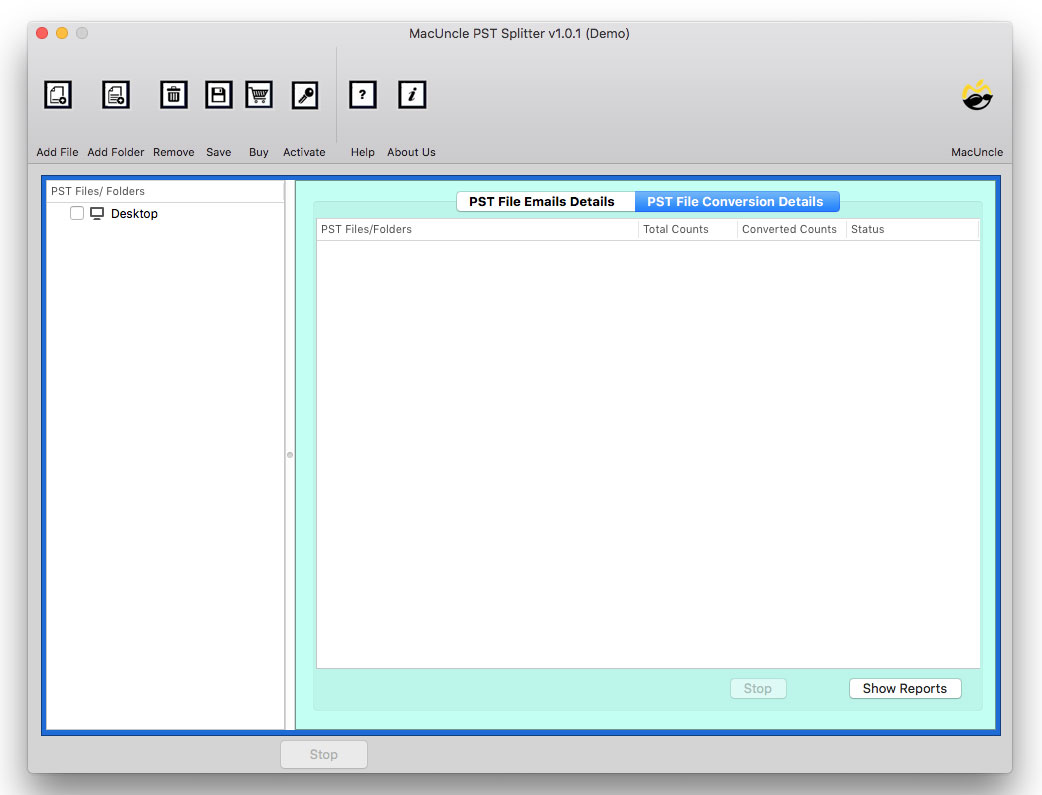
- PSTファイルをソフトウェアに追加し、「次へ」ボタンを押します。
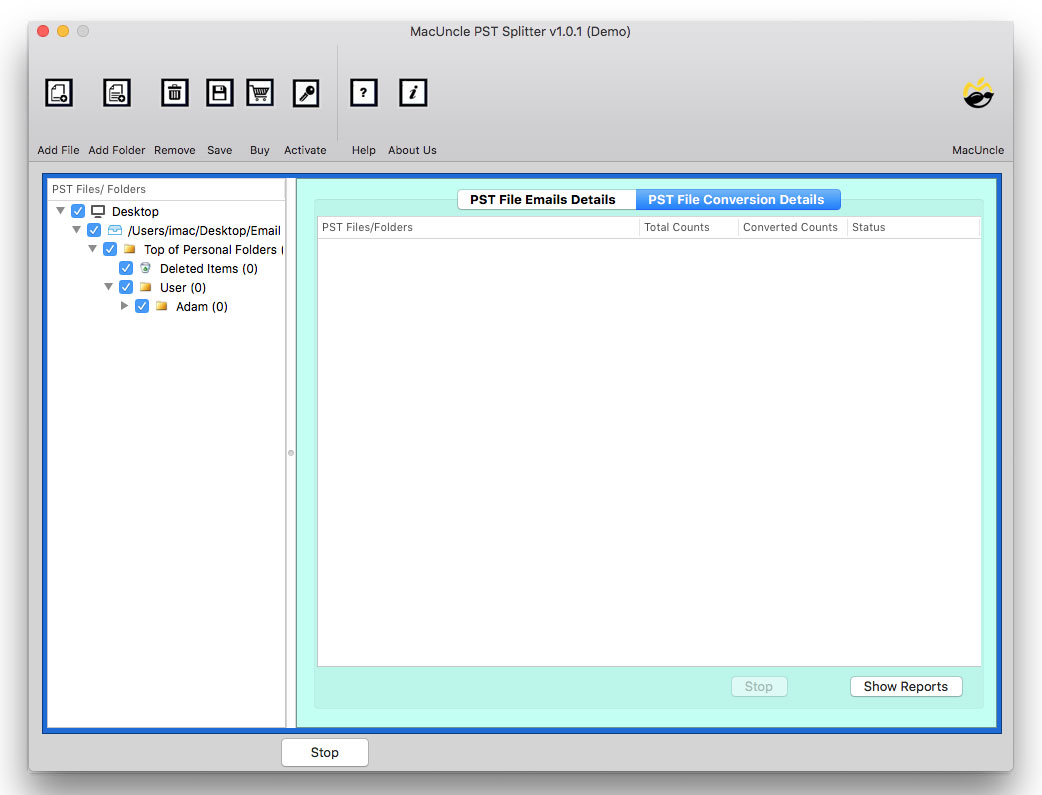
- メニューバーから「保存」ボタンをクリックします。
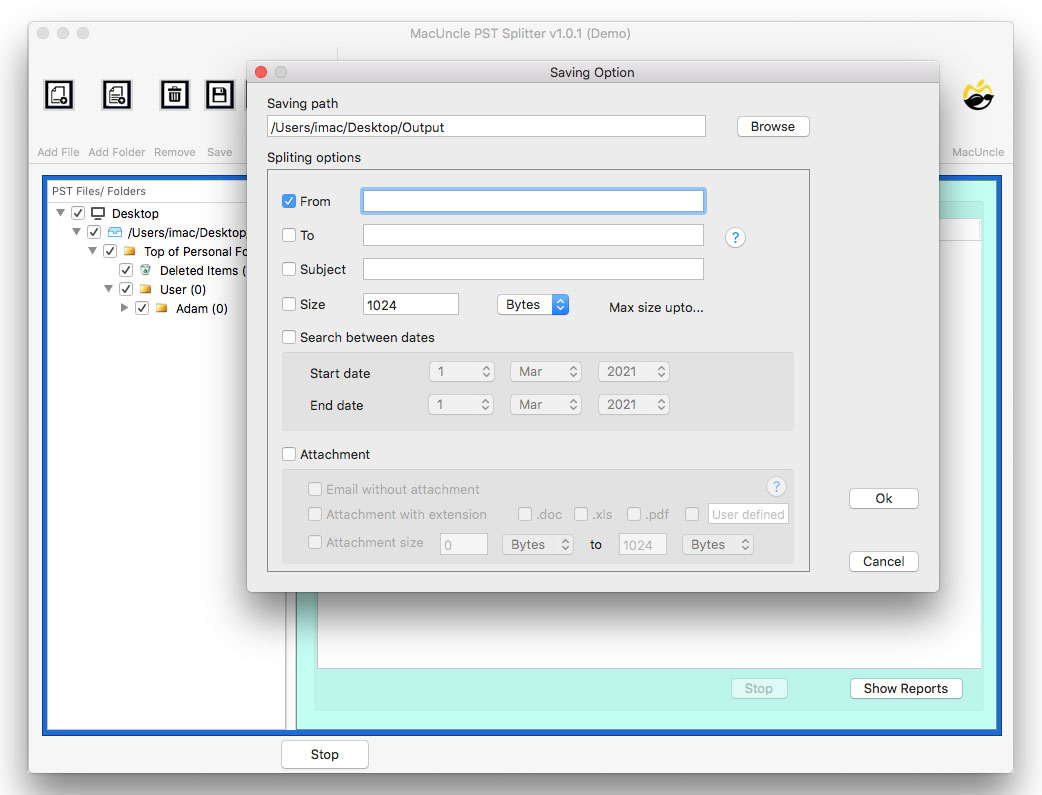
- 希望の分割オプションを設定します。
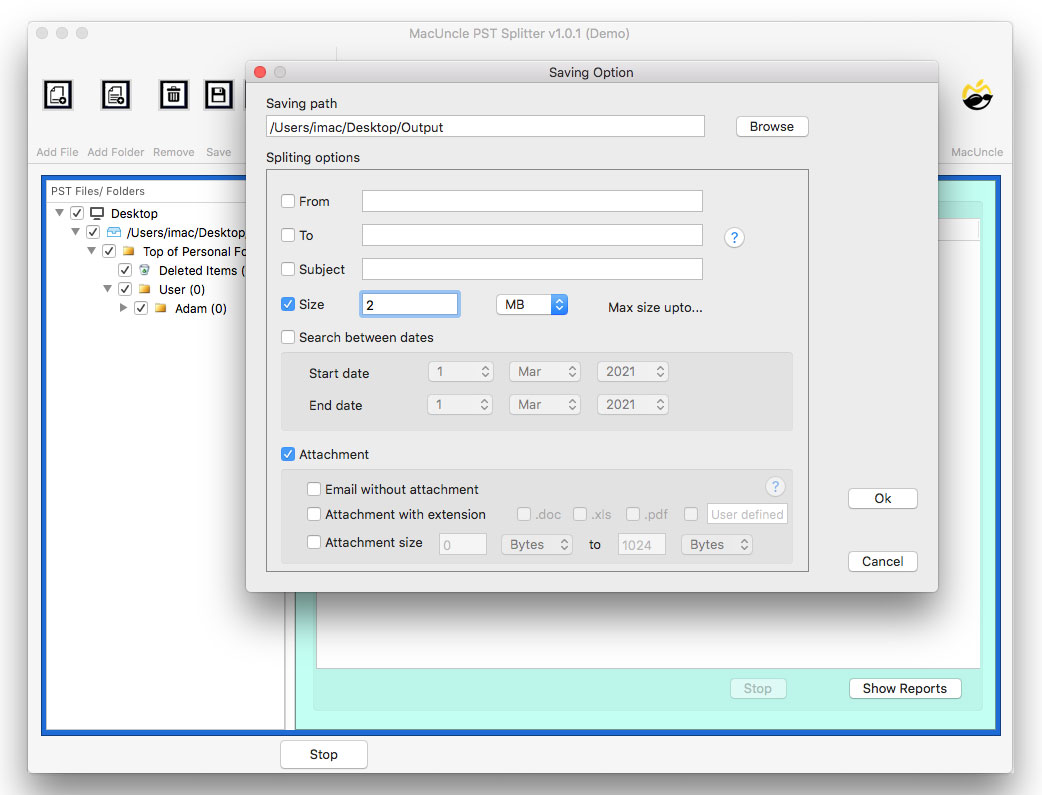
- 最後に「OK」ボタンを押してPST分割を開始します。
注:大きなPSTファイルを小さなファイルに分割した後、ユーザーは他のメールクライアントでデータにアクセスするための信頼できる方法を必要とすることがよくあります。例えば、Outlookから別のメールクライアントに移行する場合、PSTファイル サンダーバード インポートことで、サイズ制限なくメールを閲覧・管理できます。
よくある質問
Q) データを失わずにPSTファイルを分割することは可能ですか?
A) データ損失なしにPSTファイルを分割する方法は存在します。適切な手動操作から信頼性の高い自動化ツールまで様々な手法があります。ただし、手動方法は時間がかかり、多くの人的ミスを招く可能性があります。
Q) PSTファイルをサイズに基づいて分割することは可能ですか?
A) はい、専門的な自動化ツールを使用すれば、ユーザーは特定のサイズ制限に基づいてPSTファイル 分割するオプションがあります。これにより管理しやすくなり、Outlookによるファイル破損のリスクも大幅に低減されます。
Q) 大きなOutlook PSTファイルを分割する最良の方法は何ですか?
A) 基本的な要件を満たすために、小さなPSTファイルに対して手動方法を使用することは非常に合理的かもしれません。大容量または重要なPSTファイルを扱う場合、専門ツールが最も効率的で正確、かつ時間を節約できる解決策です。
Q) PSTファイルの分割はOutlookのパフォーマンスを向上させますか?
A) 確かに、PSTファイルの分割はファイルサイズの縮小、インデックス作成の高速化、その他すべてのタスクの効率化、クラッシュリスクの低減により、Outlookのパフォーマンスを著しく改善します。
結論
PSTファイル 分割ことで、Outlookのパフォーマンスを維持し、データ破損を防ぎ、メール管理を改善します。手動での分割方法は、基本的なニーズ向けの小さなPSTファイルには有効ですが、大規模または複雑なメールボックスには現実的ではありません。したがって、大規模なPSTファイルやビジネスメールを扱うユーザーには、効率的で安全な選択肢を提供する適切なツールの使用が推奨されます。様々な分割オプションを提供することで、時間を節約し、エラーを削減します。