MacでMBOX開き方をまとめて開く方法
複数の不明なMBOXファイルをお持ちですか? OutlookなしでMBOX開き方方法をご紹介します。このガイドでは、macOSでメールボックスファイルを開くための簡単な方法から高度な方法まで解説します。
MBOX開き方をく方法は複数あります。ThunderbirdやApple Mailなどのメールクライアントでメールボックスを読み込む方法、ファイルオープナーツールを使用する方法、あるいは既存のメールクライアントで開ける適切な形式に変換する方法などです。一方、ファイルを即座に読み取る必要がある場合は、MacUncleのフリーウェアツールを使用するのが最良の方法です。データとファイルの書式を安全に保持します。
MBOXファイルとは何ですか?
まず基本から説明します。MBOXファイルは、メールと添付ファイルを単一ファイルにまとめたメールボックスです。各メールはヘッダー、本文、添付ファイルを含め順番に保存されるため、メールクライアント間で広く利用される形式となっています。
前述の通り、MBOXファイルはApple Mail、Thunderbird、Eudora、Gmailなどのメールアプリケーションで、メールのバックアップ、アーカイブ、移行目的によく使用されます。プレーンテキスト構造のため、MBOXファイルは簡単に転送でき、複数のプラットフォームと互換性があります。したがって、MBOX開き方必要がある場面も存在します。
MBOX開き方を手動で方法
まず、異なるメールクライアントを使用してMBOXファイルを手動で開く方法から始めましょう。ここではThunderbirdとApple Mailを使用するため、MacとWindowsユーザーは即座にMBOXファイルに手動でアクセスできます。
Thunderbird を使用する場合
Mozilla Thunderbird は *.mbox 形式のメールファイルを開くために使用できます。これは主要な MBOX ファイルオープナーと見なされています。
- Thunderbird アプリケーションのインストールから始めます。
- Thunderbird に ImportExportTools NG を追加します。
- Thunderbird アカウントを開きます。
- メニューオプションから「アドオンとテーマ」を選択します。
- 検索タブで「ImportExportTools NG」を検索します。
- 「+Thunderbirdに追加」をクリックし、アドオンをインストールします。
MBOXファイルをThunderbirdにインポート
- Thunderbirdの左パネルを右クリックし、「ImportExportTools」を選択します。
- 「MBOXファイルをインポート」をクリックし、各種オプションから選択します。
これでThunderbirdでMBOXファイルを開く単に開けます。
Apple Mailでの方法
MacでMBOX開き方を解決策として、Apple Mailの使用が最適な方法です。
- Apple Mailを開きます。
- 「ファイル」>「メールボックスをインポート」を選択します。
- 「mbox形式のファイル」を選択します。
プロのヒント:Macユーザーにとって、追加ソフトウェアなしでMBOXメールファイルにアクセスする最も迅速な方法です。
オンラインツールでMBOX開き方
上記の方法が難しい場合は、オンラインMBOXファイルビューアーをお試しください。MBOX開き方をオンラインで完全に正確にことができます。各メールは適切に分離され、ユーザーが選択して詳細を表示できます。MBOXファイルのすべてのメタデータが表示されます。
MacでMBOXファイルを即座に開くツール
これ以上探す必要はありません。MBOXビューアーはOutlookアプリケーションを必要とせずファイルにアクセスできる迅速な方法です。割り当てられた特定のプロパティの下で全てのメール詳細を適切に分類します。
macOSでMBOX開き方方法
メールクライアントの助けなしにMBOXファイルをいかに簡単に開けるかを理解するため、こちらのステップバイステップ手順に従ってください。
- システム上でツールを起動する
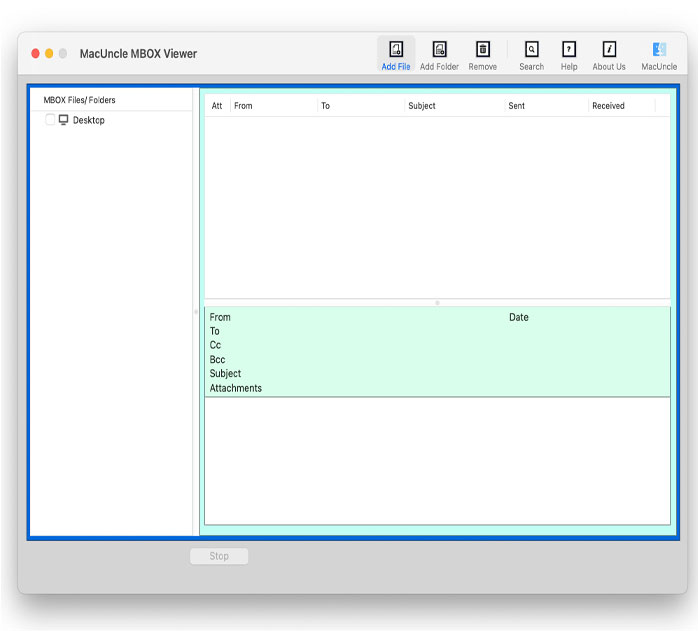
- 追加ボタンを使用してMBOXファイルの追加を開始する
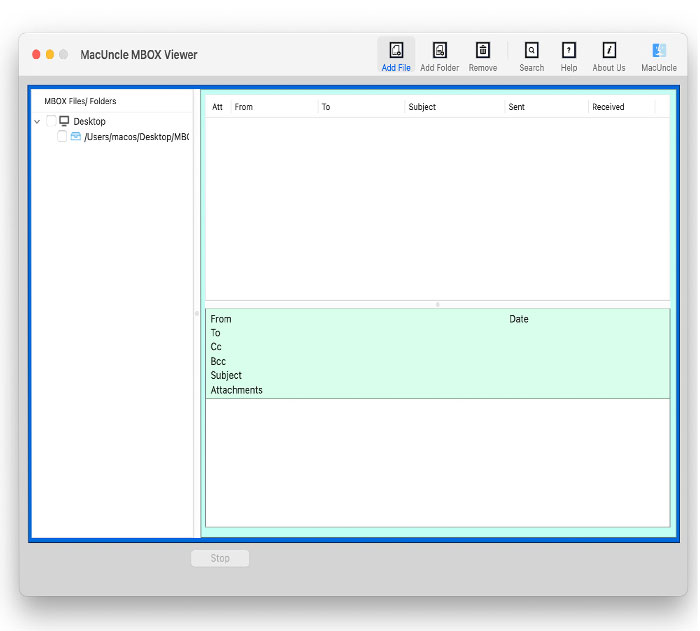
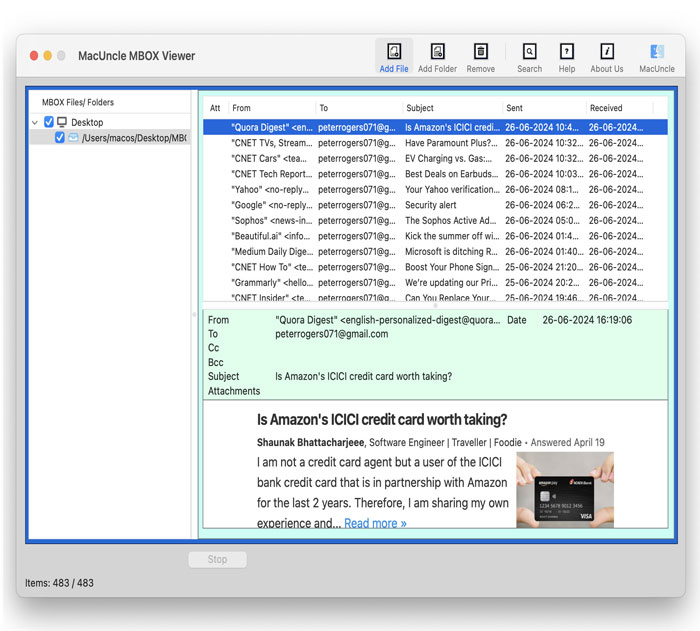
- 任意のリストをクリックしてMBOXファイルのプレビューを表示する
- 削除オプションを使用して追加したファイルを削除する
ツールの特徴は?
このツールを使用することで、上記の課題をすべて克服できる方法を説明します。
- 制限なく複数のMBOXファイルを開く:2つの異なる追加ボタンを使用して、複数のMBOXファイルをソフトウェアパネルにアップロードできます。このフリーウェアツールは無料で動作するように設計されています。可能な限り多くのファイルを開けます。
- 属性付きメールファイルのプレビュー:ツールはMBOX開き方をすべての属性と共に、指定されたフィールドで完璧にきます。
- プレビュー後のファイル削除:削除ボタンを使用すると、ソフトウェアに追加されたファイルを削除し、ツールで新しいMBOXファイルを開くことができます。
よくある質問
Q)メールクライアントなしでMBOXの詳細をすべて取得するには?
A) MBOXファイルを適切にプレビューするには、別のメールクライアントを使用するか、ここで推奨するツールをご利用ください。
Q) MacでMBOXファイルを開けるプログラムは?
A) インポート機能を備えたMBOXファイル対応メールクライアントなら簡単に開けます。ソフトウェアなしでプレビューが必要な場合は、ここで提案するツールをご利用ください。
まとめ
Mac OSでMBOX開き方全方法を解説しました。Thunderbirdアカウント使用など、Windowsでも適用可能な手法もあります。ThunderbirdやApple Mailの手法が煩雑な場合は、推奨ツールで無制限のMBOXファイルを即時プレビューできます。